1 RICOH Account Administration
1.1 RICOH Account Administrationの概要
使用できる機能は、購入されたアプリケーションのサブスクリプションによって異なります。すべてのTotalFlow Cloudアプリケーションで、Account Administrationを使用して次の操作を実行できます。
- ユーザーを追加、変更、削除します。
- サブスクリプションの詳細を表示します。
- アカウントの詳細を表示および変更します。
アプリケーションによっては、その他の機能を追加することで、次のことができるようになります。
- RICOH Cloud Connectorをダウンロードしてインストールすると、ネットワーク内にインストールされているリコーアプリケーションとの通信を支援します。
1.1.1 新機能
RICOH Account Administrationの各デプロイメントには、問題点の修正およびセキィリティー更新が含まれています。各デプロイメントに追加された変更は次のとおりです。
- 2026年9月3日
- RICOH Predictive InsightのデータエクスポートAPI機能が利用可能になりました。こちらのドキュメントからベータ表記が削除されました: データエクスポートAPIの活用
- 2026年8月5日
- バグ修正およびセキュリティ更新プログラムです。これには、CVE-2026-42198、CVE-2026-44431、CVE-2026-44432、CVE-2026-48522、 CVE-2026-48524、CVE-2026-48525、およびCVE-2026-48526に対する修正を含みます。
- 2026年7月21日
- RICOH Cloud Connector のバグ修正およびセキュリティ更新プログラムです。これには、CVE-2026-8723、CVE-2026-41907、CVE-2026-44486、CVE-2026-44487、 CVE-2026-44488、CVE-2026-44489、CVE-2026-44490、 CVE-2026-44492、CVE-2026-44494、CVE-2026-44496、CVE-2026-45736、およびCVE-2026-48779の修正が含まれています。
- 2026年7月1日
- バグ修正およびセキュリティ更新プログラムです。これには、CVE-2024-47535、CVE-2025-24970、 CVE-2025-25193、CVE-2025-55163、CVE-2025-58057、CVE-2025-68161、CVE-2026-33871、 CVE-2026-34477、CVE-2026-34478、CVE-2026-34480、CVE-2026-42581、CVE-2026-42583、 CVE-2026-42584、CVE-2026-42587、CVE-2026-44249、CVE-2026-45416、およびCVE-2026-47244。
- 2026年6月12日
- バグ修正およびセキュリティ更新プログラム。これには、CWE-117 および CWE-93 の修正が含まれます。
- 2026年6月11日
- ベータテストで利用可能な機能であるデータエクスポートAPIに関する内容を追加するため、ヘルプシステムを更新しました: データエクスポートAPIの活用
- 2026年5月1日
- RICOH TotalFlow Cloud Securityの概要を更新しました。
- 2026年4月7日
- バグ修正およびセキュリティ更新プログラムです。これには、CVE-2025-45768 および CVE-2026-26007 に対する修正も含まれています。
- 2026年1月21日
- CVE-2025-66418 および CVE-2025-66471 の修正を含むバグ修正およびセキュリティー更新を行いました。
- 2025年12月17日
- CVE-2025-48976、CVE-2025-7962 および CVE-2025-12383 の修正を含むバグ修正およびセキュリティー更新を行いました。
- 2025年10月30日
- CVE-2025-9636 および CVE-2025-48924 の修正を含むバグ修正およびセキュリティー更新を行いました。
- 2025年7月30日
- CVE-2024-37891 および CVE-2024-12797 の修正を含むバグ修正およびセキュリティー更新を行いました。
- 2025年7月23日
- CVE-2025-50181 および CVE-2025-50182 の修正を含むバグ修正およびセキュリティー更新を行いました。
- 2025年7月9日
- プライバシーポリシーを更新しました。
- スロベニアとクロアチアのお客様へのサポートを追加しました。
- CVE-2021-28168 の修正を含むバグ修正とセキュリティー更新を行いました。
- 2025年7月2日
- CVE-2023-52428 および CVE-2023-1370 の修正を含むバグ修正およびセキュリティー更新を行いました。
- 2025年6月4日
- CVE-2024-47554 および XUC-XUC-MAVEN-100000 の修正を含むバグ修正およびセキュリティー更新を行いました。
- 2025年4月23日
- CVE-2024-37891 の修正を含むバグ修正とセキュリティー更新を行いました。
- 2025年4月8日
- RICOH TotalFlow Cloud Securityドキュメントを更新しました。
- 2025年4月2日
- RICOH Supervisorの名称をRICOH Predictive Insightに変更しました。
- セキュリティーアップデートとバグ修正を行いました。
- 2025年3月12日
- パフォーマンスを向上しました。
- セキュリティーアップデートとバグ修正を行いました。
- 2025年2月4日
-
- CVE-2024-45296, CVE-2024-45590, CVE-2017-20165, および CVE-2024-39338 の修正を含む、様々なセキュリティー更新を行いました。
- 編集上の変更とバグ修正を行いました。
- 2025年1月29日
-
- CWE-798 の修正を含む、様々なセキュリティー更新を行いました。
- 編集上の変更とバグ修正を行いました。
- 2024年12月5日
-
- リコーヨーロッパのプライバシーポリシーは、ウクライナ、ルーマニア、イスラエルにも適用されるようになりました。
- 編集上の変更とバグ修正を行いました。
- 2024年10月30日
-
- CVE-2024-37891の修正を含む、各種セキュリティーを更新しました。
- 編集上の変更とバグ修正を行いました。
- 2024年10月2日
-
- CVE-2023-2650、CVE-2023-3446、CVE-2023-49083、CVE-2023-50782、CVE-2024-0727、CVE-2024-26130、CVE-2023-4807の修正を含む、各種セキュリティーを更新しました。
- 編集上の変更とバグ修正を行いました。
- 2024年7月17日
-
- RICOH TotalFlow Producerのサポートを削除。
- 編集上の変更とバグ修正を行いました。
- 2024年6月20日
-
- 編集上の変更とバグ修正を行いました。
- 2024年6月11日
-
- 編集上の変更とバグ修正を行いました。
- 2024年5月22日
-
- RICOH TotalFlow Producerアドバンス版サブスクリプションのサポート対象プリンターリストを更新し、リコー標準の内蔵コントローラーを搭載したプリンターのサポートを追加しました。
- 編集上の変更とバグ修正を行いました。
- 2024年4月30日
-
- 編集上の変更とバグ修正を行いました。
- 2024年4月15日
-
- 編集上の変更とバグ修正を行いました。
- 2024年4月9日
-
- 編集上の変更とバグ修正を行いました。
- 2024年3月14日
-
- 編集上の変更とバグ修正を行いました。
- 2024年3月7日
-
- 編集上の変更とバグ修正を行いました。
- 2024年2月27日
-
- RICOH TotalFlow Producerのアドバンス版のサブスクリプションについて、RICOH Account Administrationはプリンターの設定と管理のサポートを追加しました。
使⽤している環境で稼動しているプリンターと通信するために、RICOH Cloud ConnectorにはRICOH Printer Connectorコンポーネントが含まれています。RICOH Printer Connectorコンポーネントは現在、RICOH Cloud ConnectorのWindowsバージョンでのみ利用可能です。
- 編集上の変更とバグ修正を行いました。
- RICOH TotalFlow Producerのアドバンス版のサブスクリプションについて、RICOH Account Administrationはプリンターの設定と管理のサポートを追加しました。
- 2024年2月13日
-
- 編集上の変更とバグ修正を行いました。
- 2024年1月30日
-
- 編集上の変更とバグ修正を行いました。
- 2023年11月14日
- RICOH TotalFlow Producerのサポートとして、RICOH Account Administrationはベータ版機能であるOffice変換をサポートしました。
この機能はRICOH TotalFlow Producerのアドバンス版サブスクリプションで利用可能です。
- RICOH TotalFlow Producerのサポートとして、RICOH Account Administrationはベータ版機能であるOffice変換をサポートしました。
- 2023年8月2日
- 2023年6月21日
- ヘルプシステムを更新しました。
- 2023年3月1日
- CVE-2022-41946およびCVE-2022-42003の修正を含む、各種セキュリティーを更新しました。
- 2022年11月10日
- CVE-2022-42889の修正を含む、各種セキュリティーを更新しました。
- 2022年8月24日
- CVE-2022-31197の修正を含む、各種セキュリティーを更新しました。
- 2022年7月27日
- 各種セキュリティーを更新しました。
- 2022年6月24日
- RICOH Cloud Connectorが HTTPSを使用するように設定する機能が追加されました。
- CVE-2022-21724の修正を含む、各種セキュリティーを更新しました。
- 2022年5月17日
- ユーザーインターフェースでRICOH Cloud Connectorをインストールできるようになりました。
- 2022年3月11日
-
- RICOH Cloud Connectorの内容を含む翻訳を更新しました。
- RICOH Cloud Connectorの英語版ドキュメントと概要トピックを更新しました。
- 2022年2月23日
-
- カナダのお客様へのサポートを追加しました。
- 2022年1月19日
- CVE-2021-44228の修正を含む、各種セキュリティーを更新しました。
- 2021年10月27日
-
- RICOH Cloud Connector を利用できるようになりました。
- 2021年9月1日
-
- フランスのお客様へのサポートを追加しました。
- 2021年8月25日
-
- ドイツのお客様へのサポートを追加しました。
- 2021年7月28日
-
- ベトナムのお客様へのサポートを追加しました。
- 2021年5月12日
-
- ベルギー、ルクセンブルグのお客様へのサポートを追加しました。
- 2021年5月7日
-
- 日本のお客様向けのCookieのポリシーを更新しました。
- 2021年3月17日
-
- ポルトガルのお客様へのサポートを追加しました。
- 2021年2月17日
-
- スペインのお客様へのサポートを追加しました。
- 2020年12月16日
-
- フィリピンのお客様へのサポートを追加しました。
- 2020年12月2日
-
- スイスのお客様へのサポートを追加しました。
- 2020 年9月9日
-
- 日本のお客様へのサポートを追加しました。
- 2020 年9月2日
-
- 米国のお客様へのプライバシーポリシーを更新しました。
- 2020 年8月5日
-
- スウェーデンのお客様へのサポートを追加しました。
- 2020年5月20日
-
- マレーシアおよびメキシコのお客様へのサポートを追加しました。
1.1.2 システムオブジェクト
Account Administrationで定義したシステムオブジェクトは、TotalFlow Cloudアプリケーション間で使用される場合があります。
1.1.2.1 APIキー
ユーザーインターフェースの代わりにAPIを使用するアプリケーションは、ユーザーとしてログインすることはできません。その代わりに、各リクエストには、そのリクエストがどのアカウントに属するかを識別するAPIキーの値が含まれています。キーにはアカウントの識別情報が含まれているため、リクエスト時にアカウントやテナントのパラメータを指定する必要はありません。
アカウントには、最大10個のキーを登録することができます。多くの組織では、データを取得するアプリケーションごとに1つのキーを作成しています。これにより、あるキーを置き換えたり削除したりしても、他のアプリケーションの動作を妨げずに済むようにしています。各キーには、名前、説明、および有効期限が設定されています。
鍵の値は、鍵を作成または更新した瞬間に一度だけ表示されます。Account Administrationでは、その値を再度表示できる形式で保存することはありませんので、表示された際には、その値をコピーして安全に保管する必要があります。値が失われた場合は、鍵を回転させて新しい鍵を生成します。その値をお持ちの方なら誰でも、あなたのアカウントとしてリクエストを送信することができますので、パスワードを保護するのと同じように、鍵を保護してください。キーは特定のプリンターに限定されません。
キーの管理は、APIキータブで行います。キーの名前、説明、有効期限を変更したり、キーをローテーションして識別子を維持したまま値を置き換えたり、キーを削除して直ちにアクセス権を無効にしたりすることができます。
RICOH TotalFlow Cloudでは、APIキーは Data Export API と組み合わせて使用されます。この API は、RICOH Predictive Insightによって収集されたプリンター、ジョブ、およびプリンターの状態情報を取得します。アカウントがすべてのAPIキーを合わせて送信できる API リクエストの数は、ご利用のサブスクリプションによって決まります。各サブスクリプションでは、30日間のローリング期間内に許可されるAPIリクエスト数の上限が設定されています。ご契約で許可されている呼び出し回数を超過した場合、過去30日間のリクエスト総数が契約上限を下回るまで、リクエストは一切受け付けられません。ご契約で利用できる通話回数や、過去30日間の通話利用状況を確認するには、 APIキーのページをご覧ください。APIリクエストの容量が不足しているとお感じの場合は、Ricohの担当者までサブスクリプションのアップグレードについてお問い合わせください。
1.1.2.2 コネクター
これらのアプリケーションは、RICOH Cloud Connectorを使用して、サブスクリプションライセンスのインストールと管理を行います。
- Windows用およびLinux用RICOH InfoPrint Manager
- RICOH Auto Color Adjuster
1.1.2.3 ユーザー
リコーがアカウントの初期設定を行うときに、管理者ユーザーが1人作成されます。管理者は、ログインして初期パスワードを変更するためのリンクが記載されたウェルカムメールがTotalFlow Cloudから送信されます。この管理者は、組織の残りの部分のユーザーを作成する責任を負います。
ユーザーは、サブスクリプションを購入したアプリケーションごとにロールが割り当てられます。ロールは、ユーザーのジョブの役割に基づき、アプリケーションごとに異なります。たとえば、Account Administrationには、ユーザーに割り当てることができる2つのロールがあります。
- 管理者
- アカウントに関する詳細の表示、他のユーザーの作成および管理、必要に応じて他のオブジェクトの管理が許可されたユーザー。
- なし
- サブスクリプション登録したアプリケーションの操作が含まれるが、ユーザーや他のオブジェクトの管理は行わないユーザー。
ユーザーはAccount Administrationでは 管理者であっても、RICOH Predictive Insightのようなアプリケーションでは 閲覧者である場合があります。
ユーザーは、TotalFlow Cloudプラットフォーム内でのロールも割り当てられています。ほとんどのユーザーは、 標準プラットフォームロールに割り当てられています。ただい、他のアプリケーションは特別なプラットフォームロールを追加することができます。
たとえば、RICOH Predictive Insightは 大画面プラットフォームロールを追加します。たとえば、プロダクションエリアのディスプレイにRICOH Predictive Insightダッシュボードを表示して現在のステータスを表示したい場合などに、 大画面プラットフォームロールを持つユーザーを作成します。社内の誰かが 大画面ユーザーとしてログインし、大型ディスプレイのブラウザーウィンドウを最大化します。 大画面ユーザーは、表示専用アクセス権を持ち、許可された最大時間までログインを維持することができます。
1.1.3 ユーザーインターフェース
1.1.3.1 バナー

バナーのアイコンは様々な作業を可能にします。
- アクセスする別のアプリケーション(RICOH TotalFlow Cloud)に切り替える。
アプリスイッチャーアイコン(
 )をクリックし、開くアプリを選択します。アプリケーションは同じタブで開きます。
- アプリケーションを改善するためのアイデアをお寄せください。
アイデアの送信 アイコン(
 )をクリックし、 新しいアイデアを追加をクリックして、追加する内容を記述します。また、他のお客様から寄せられたアイデアを検討することもできます。このアイデアが気に入ったら、投票してください。複数の顧客から支持されているアイデアは、私たちの関心を引きやすく、実行に移される可能性が高いのです!
- システム管理者またはアプリケーション自身から送信された通知を表示します。
通知(
 )アイコンをクリックします。
- ユーザーIDまたは企業アカウントの詳細を表示します。
アカウント(
 )アイコンをクリックします。ユーザーIDとアカウント名はメニューの一番上にあります。任意のオプションを選択すると、関連する設定や情報が表示されます。
- アプリケーションを使用してサポートを受ける。
ヘルプ(
 )アイコンをクリックして、 ヘルプを選択します。
- TotalFlow Cloudアプリケーションの利用規約を表示する。
ヘルプ(
)アイコンをクリックして、 利用規約を選択します。
1.1.3.2 メインページ
利用できるタブの数は、サブスクリプションを登録しているアプリケーションによって異なります。すべてのアプリケーションには、次のタブが含まれています。
- サブスクリプション
- ユーザー
- 詳細
他のアプリケーションでは、必要に応じて他のタブを追加します。例えば、RICOH Auto Color Adjusterサブスクリプションでは、 コネクタータブも利用できます。
ほとんどのタブで、オブジェクトのリストが表で表示されます。すべてのテーブルで次の操作を実行できます。
- エントリーを並べ替える。
テーブルのヘッダーを1回クリックすると昇順に、もう1回クリックすると降順に並べ替えられます。
- 表示される列を変更したり、並べ替えたりする。
 をクリックして、 列の管理を選択します。
- テーブル内のテキストを検索する。
 をクリックし、検索するテキストを入力します。
1.1.3.2.1 APIキータブ

APIキータブは、お使いのアカウントがRICOH Predictive Insightのサブスクリプションを契約している場合にのみご利用いただけます。このタブを表示し、キーを操作するには、Account Administrationへの 管理者 アクセス権が必要です。
タブの上部にある2つのリンクをクリックすると、Data Export APIに関する参照情報が表示されます:
- APIキーの使い方入門
- Data Export API のヘルプが開きます。ここでは、APIキーの使用を開始するために必要な手順のほか、利用可能なエンドポイント、各エンドポイントが返すフィールド、およびリクエストに適用される制限についてご確認いただけます。
- APIエクスプローラーを開く
- APIのインタラクティブなドキュメントページが開きます。ここでは、各エンドポイントの確認や、受け付けるパラメータの確認、ブラウザから直接サンプルリクエストを送信することができます。そのページからリクエストを送信するには、APIキーの値が必要となります。
- ご自身のアカウントで定義されているすべてのキーとそのプロパティー(名前 、 ステータス 、 有効期限日 など)を表示します。
このテーブルには、キーの値は表示されません。
- キーを作成してください。
APIキーを作成をクリックします。キーは通常30秒以内に有効になりますが、多少の遅れが生じる場合があります。
- アカウントのAPIリクエストについて、サブスクリプションの制限に対して監視を行ってください。
APIキーのテーブルの上にあるボックスには、アカウントの利用プランと、30日間で許可されるAPI呼び出しの最大数が表示されています。過去30日間に何件の電話がかかったかを追跡します。
- 既存のキーの名前、説明、または有効期限を編集します。
行を右クリックし、APIキーを編集を選択します。キーを編集してもその値は変更されないため、すでにそのキーを使用しているアプリケーションは引き続き正常に動作します。
- キーを回転させて、その値を置き換えます。
行を右クリックし、APIキーを再生成を選択します。既存の値と新しい値の両方が数日間有効になるよう、重複期間を設定してください。そうすることで、アプリケーションを更新するための時間を確保できます。新しい値が設定されたキーは、通常30秒以内に利用可能になりますが、遅延が生じる場合もあります。
- キーを削除します。
行を右クリックし、今すぐ削除を選択します。
キーは個々のプリンターに限定されるものではありません。キーの値をお持ちの方ならどなたでも、あなたのアカウントとしてリクエストを送信することができます。キーは、連携機能の開発に携わっている方々にのみ共有し、自社のセキュリティ対策に従って定期的に更新してください。
ツールアイコン()をクリックすると、メニューが表示され、テーブルの情報を更新したり、テーブル列を管理したりすることができます。
1.1.3.2.2 コネクタータブ

- 登録されているすべてのコネクターとそのプロパティー(例:ステータス、 バージョン、 プラットフォーム、最後に接触された時刻)を表示します。
- オペレーティングシステムの最新のRICOH Cloud Connectorバージョンをダウンロードします。
ダウンロードをクリックし、オペレーティングシステムを選択します。
- クラウドコネクターを登録するためのワンタイムコードを生成します。
ワンタイムコードの生成をクリックします。
- コネクターに関連付けられている接続を編集、削除、または表示します。
コネクターを右クリックし、メニューからオプションを選択します。
- 注意:
- コネクターを編集するには、そのコネクターが定義されているサーバーが動作しており、そのサーバーとネットワーク接続が可能である必要があります。
- コネクターを削除すると、RICOH Cloud Connectorインスタンスはアンインストールされませんが、クラウドから登録解除され、関連付けられたサブスクリプションが影響を受ける可能性があります。
ツールアイコン()をクリックすると、メニューが表示され、テーブルの情報を更新したり、テーブル列を管理したりすることができます。
1.1.3.2.3 詳細タブ
ページの右上にある詳細を編集をクリックすると、会社名、連絡先、請求情報、デフォルト言語、会社内の全ユーザーのタイムアウト時間を更新することができます。
1.1.3.2.4 サブスクリプションタブ
1.1.3.2.5 ユーザータブ
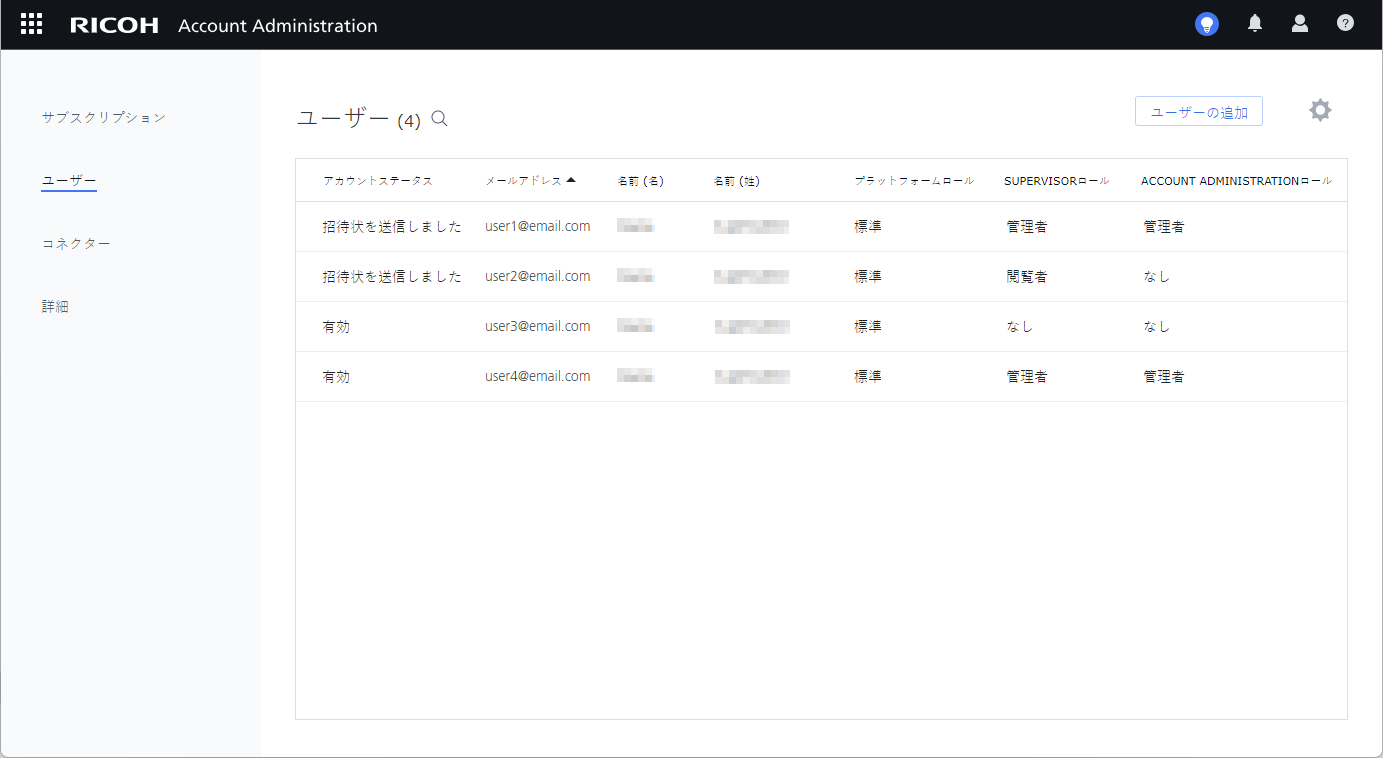
1.1.4 RICOH Cloud Connector
Cloud Connectorは、特定の製品、特定の構成でのみ必要です。
- RICOH InfoPrint Manager Subscription
RICOH InfoPrint Manager Subscriptionを購入される場合、Cloud Connectorは製品とともにインストールされます。また、RICOH TotalFlow Cloudに接続し、サブスクリプションが有効期限切れではないことを確認します。
- RICOH Auto Color Adjuster
RICOH Auto Color AdjusterはCloud Connectorを使用してサブスクリプションを管理します。
1.1.5 アクセシビリティ
アクセシビリティに対する当社の取り組みについては、Ricoh Webサイトの[アクセシビリティ]ページを参照してください。
アクセシビリティ機能
アクセシビリティは、移動が困難な方や視覚が限られている方などの障がいのある方が、情報技術製品を快適に利用できるようにするための機能です。
この製品の主なアクセシビリティ機能により、次のことが可能です。
- スクリーンリーダーや拡大鏡などの支援技術を利用する。
- マウスの代わりにキーボードを使用する。
- 音量、色、コントラスト、フォントサイズなどの属性を変更する。
- キーを起動させずにタッチで区別する。
- 特殊なポインティングデバイスや点字ディスプレイなどの代替入出力デバイスを接続する。
また、インフォメーションセンターや製品に関する出版物は、アクセシビリティに対応した形式になっています。
キーボードナビゲーション
本製品は、Microsoft Windows標準のナビゲーションキーを使用しています。
1.1.6 商標
RICOH InfoPrint Manager™およびRICOH Predictive Insight™は、株式会社リコーの米国およびその他の国における商標です。
Firefoxは、Mozilla Foundationの登録商標です。
GoogleおよびChromeはGoogle Inc.の商標です。
Java およびすべての Java 関連の商標およびロゴは Oracle およびその関連会社の登録商標です。
Linux は、Linus Torvalds 氏の日本およびその他の国における登録商標または商標です。
Microsoft、Windows、Windows Server、Windows Vista、およびInternet Explorerは、Microsoft Corporationの米国およびその他の国における商標または登録商標です。
Windowsオペレーティングシステムの正式名称は、以下のとおりです。
- Windows Server 2019:
- Microsoft®Windows Server® 2019 Standard
- Microsoft®Windows Server® 2019 Essentials
- Windows Server 2022:
- Microsoft®Windows Server® 2022 Standard
- Microsoft®Windows Server® 2022 Essentials
- Windows 10:
- Microsoft® Windows 10 Pro
- Microsoft® Windows 10 Enterprise
- Windows 11:
- Microsoft® Windows 11 Pro
- Microsoft® Windows 11 Enterprise
OpenJDKはOracle America, Inc.の商標です。JavaおよびOpenJDKは、Oracle Corporation及びその子会社、関連会社の米国及びその他の国における登録商標です。Copyright Oracle America, Inc.
本書に記載されているその他の製品名は、識別のためにのみ使用されており、各社の商標の可能性があります。当社では、このような商標に関する一切の権利を否認します。
1.2 RICOH TotalFlow™ Cloudの基本操作
1.2.1 初回にRICOH TotalFlow Cloudにサインインする
アカウントが作成されると、RICOH TotalFlow Cloudからメールが届きます。そのメールに記載されているボタンを使って、最初のログインをしてください。
- RICOH TotalFlow Cloudから届いたメールを開いてください。
- アカウントにサインインをクリックします。サインインページがデフォルトのWebブラウザーで開きます。
- 新しいパスワードと パスワードの確認フィールドにパスワードを入力し、 パスワードの作成をクリックします。
1.2.2 管理者向けのRICOH TotalFlow Cloudの基本操作
管理者は、ほとんどのタスクをRICOH Account Administrationアプリケーションで完了しますが、他のアプリケーションにもアクセスし、使用することがあります。
管理者としてRICOH TotalFlow Cloudを開始するには、次の手順を実行します。
- ログインしてパスワードを変更します。
- Cookie設定を管理します。TotalFlow Cloudアプリケーションでは、Cookieを使用しており、一部のCookieは必須です。Cookieの詳細と実行できるアクションの詳細については、Cookieの設定を管理するを確認してください。
- アプリケーションのインターフェイスに慣れます。次のトピックを確認します。
- アカウント情報およびサブスクリプションを確認します。
- アカウント詳細を管理する
必要に応じて連絡先を更新することができます。
- サブスクリプションを表示する
ご不明な点は、リコーの担当者にお問い合わせください。
- アカウント詳細を管理する
- システムのコンポーネントについて学ぶことで、作成する必要のあるオブジェクトの計画を始めることができます。
- このセクションおよび構成するセクションで説明されている手順を使用して、アカウントに必要なユーザーIDおよびその他のオブジェクトを作成します。
1.2.2.1 サブスクリプションを表示する
- RICOH Account Administrationにサインインします。
- 左ペインでサブスクリプションをクリックします。
 サブスクリプションページには、サブスクリプションカード、および状況と有効期限が表示されます。サブスクリプションのステータスは次のいずれかです。
- 有効
- このサブスクリプションは現在利用可能です。
- 保留中
- まだサブスクリプションの発効日になっていません。
- 停止済み
- 利用規約への違反、支払い不足などにより、サブスクリプションが無効になっています。問題が解決すると、サブスクリプションは再び有効になります。
- 有効期限切れ
- サブスクリプションの期間が終了しました。
- サブスクリプションの詳細を表示するには、詳細をクリックします。
ライセンステーブルには、サブスクリプションに含まれる各種機能のライセンスとすべてのアドオン、およびこのサブスクリプションで購入した各種ライセンスの数についての情報が表示されます。
サブスクリプション詳細テーブルには、このサブスクリプションに含まれる製品およびすべてのアドオンの概要が表示されます。
1.2.2.2 ユーザーを追加する
新しいユーザーを作成したり、既存のユーザーをコピーしたりすることができます。特に、類似したプロパティーを持つユーザーを多数作成する場合は、ユーザーをコピーすると時間を節約できます。
ユーザーを追加するには、次の手順を実行します。
- 左ペインでユーザーをクリックします。
- 次のオプションのいずれかを選択します。
- 開いたダイアログで、ユーザーの詳細を入力します。
- ユーザータイプで、 内部を選択し、従業員の1人のユーザーアカウントを作成します。
- プラットフォームロールで次のいずれかのオプションを選択します。
- 標準 - ユーザーは、標準のタイムアウトオプションとアクセスオプションを使用して、アプリケーションにログインできます
- 大画面 - ユーザーには大画面でのアプリケーション表示専用アクセス権が与えられ、ログインはタイムアウトしません。
- アクセス権とロールで、各アプリケーションに対するユーザーのアクセス権とロールを選択します。各アプリケーションの アクセス権とロール列の矢印をクリックします。
- OKをクリックします。
1.2.3 ユーザー向けのRICOH TotalFlow Cloudの基本操作
ほとんどのユーザーは、1つのRICOH TotalFlow Cloudアプリケーションにアクセスできます。また、自分のユーザーIDやパスワードの詳細を更新することもできます。
ユーザーとしてRICOH TotalFlow Cloudアプリケーションの使用を開始するには、次の手順を実行します。
- ログインしてパスワードを変更します。ユーザーIDが作成されると、ログインしてRICOH TotalFlow Cloudアプリケーションの利用を開始するように招待するメールが送信されます。初回ログイン時は、パスワードのリセットが必要です。
パスワードを変更すると、使用できるアプリケーションが表示されます。
- Cookie設定を管理します。TotalFlow Cloudアプリケーションでは、Cookieを使用しており、一部のCookieは必須です。Cookieの詳細と実行できるアクションの詳細については、Cookieの設定を管理するを確認してください。
- アプリケーションのインターフェイスに慣れます。次のトピックをご自身の状況に当てはめて確認してください。
- システムのコンポーネントの詳細について説明します。
1.2.4 Cookieの設定を管理する
- 不可欠なCookie
- これらは、当社のアプリケーションの動作に必要不可欠なCookieです。これらのCookieを許可しないことを選択した場合、当社のアプリケーションにログインできなかったり、その他の重要な機能を利用できなくなったりする可能性があります。
- パフォーマンスCookie
- パフォーマンスCookieは、統計クッキーとも呼ばれ、当社のアプリケーションがどの程度効果的に機能しているかに関する情報を収集します。この情報は集約、匿名化されているため、お客様を特定することはできません。
- 収集されるパフォーマンスデータには、Googleアナリティクスによって収集される情報が含まれます。Googleアナリティクスによるお客様のデータの収集を防ぐには、パフォーマンスCookieをオフにしてください。
- 機能性Cookie
- 機能性Cookieは、プリファレンスCookieとも呼ばれ、お客様が最後にアクセスしたページや、お客様が選択した言語などの情報を記憶します。
- マーケティングCookie
- マーケティングCookieは、関連性の高い広告を配信するために、お客様のオンライン活動に関する情報を収集します。
Cookie設定を管理するには、次の手順を実行します。
- 任意のTotalFlow Cloudアプリケーションにログインします。
- バナーで、アカウントアイコン()をクリックし、 Cookie設定を選択します。
- Cookie設定ダイアログで、 Cookieステートメントを表示をクリックすると、TotalFlow Cloudアプリケーションで使用されているCookieの一覧とその説明が表示されます。
- スイッチを使用して、各Cookieをオン/オフにします。デフォルトでは、すべてのCookieがオンになっています。

- OKをクリックします。
1.3 構成する
1.3.1 ユーザーを追加する
新しいユーザーを作成したり、既存のユーザーをコピーしたりすることができます。特に、類似したプロパティーを持つユーザーを多数作成する場合は、ユーザーをコピーすると時間を節約できます。
ユーザーを追加するには、次の手順を実行します。
- 左ペインでユーザーをクリックします。
- 次のオプションのいずれかを選択します。
- 開いたダイアログで、ユーザーの詳細を入力します。
- ユーザータイプで、 内部を選択し、従業員の1人のユーザーアカウントを作成します。
- プラットフォームロールで次のいずれかのオプションを選択します。
- 標準 - ユーザーは、標準のタイムアウトオプションとアクセスオプションを使用して、アプリケーションにログインできます
- 大画面 - ユーザーには大画面でのアプリケーション表示専用アクセス権が与えられ、ログインはタイムアウトしません。
- アクセス権とロールで、各アプリケーションに対するユーザーのアクセス権とロールを選択します。各アプリケーションの アクセス権とロール列の矢印をクリックします。
- OKをクリックします。
1.4 オブジェクトを管理する
1.4.1 アカウント詳細を管理する
- 左ペインで詳細をクリックします。
- 詳細を編集をクリックします。
- 必要に応じて情報を変更し、OKをクリックします。
1.4.2 ユーザー情報を変更する
- 左ペインでユーザーをクリックします。
- 情報を変更するユーザーを右クリックし、編集をクリックします。
- 必要に応じてユーザー情報を変更し、OKをクリックします。
1.4.3 パスワードの変更
パスワードを変更するには、次の手順を実行します。
- RICOH TotalFlow Cloudにログインします。
- バナーで、アカウントアイコン()をクリックし、 プロファイル設定を選択します。
- リコーソフトウェアのプロフィール & 設定ページの左側で、 パスワードをクリックします。
- 現在のパスワードと新しいパスワードを2回入力します。
- パスワードの変更をクリックします。
- 閉じるをクリックします。
1.5 データエクスポートAPIの活用
データエクスポートAPIは、プリンタ情報、ジョブ履歴、プリンターの状態データ、およびプリンター介入イベントへのプログラムによるアクセスを提供します。これを利用して、レポート作成ツールへのデータ提供、ダッシュボードへのデータ反映、運用データのアーカイブ、あるいはRICOH Predictive Insightのデータを環境内の他のシステムと連携させることができます。
1.5.1 データエクスポートAPI
Data Export API を使用すると、RICOH Predictive Insightのデータを、組織内のビジネスインテリジェンスツール、データウェアハウス、ダッシュボード、その他のアプリケーションに取り込むことができます。
認証
APIキーの作成と管理は、RICOH Account Administration で行います。必要なだけキーを作成することができます。データをダウンロードするアプリケーションごとに1つずつ作成してもよいですし、組織全体で共有して1つのキーを使用しても構いません。セキュリティ対策の方針に従って有効期限を設定し、必要に応じて鍵を更新してください。重複期間を設定することができますので、新旧の鍵が数日間は両方とも使用できるようになります。必要に応じて、キーを削除することで、そのキーを直ちに無効にすることができます。
APIキーにはテナントIDも含まれているため、どのリクエストにおいてもテナントやアカウントのパラメータを指定する必要はありません。キーの値を知っている人なら誰でも、あなたのテナントとしてリクエストを送信することができますので、APIキーはパスワードと同じように厳重に管理してください。
利用可能なエンドポイント
このAPIには、以下のエンドポイントが含まれています:
/printers- アカウントに登録されているプリンターのリストを返します。このリストには、プリンター名、モデル、メーカー、シリアル番号、エンジン、および現在の接続状況が含まれます。
/jobs- 1台または複数のプリンターに関するジョブレベルの詳細情報を返します。これには、処理時間、印刷部数、ページ数、インプレッション数、シート数、ロール長、およびカラーチャネルごとのインク使用量とフラッシングの使用量が含まれます。デフォルトでは、応答の対象は過去24時間分となります。
/printer-states- 各プリンターエンジンの動作状態を、指定した期間の集計履歴として、あるいは現在の状態のみとして返します。Printing、Preparing、Maintenance、Sleepingといったプリンターの実際の状態を取得できるほか、これらの状態を
up、down、idle、unklnownといったカテゴリに分類することも可能です。ヒント:
/printer-statesエンドポイントは、プリンター全体ではなく、プリンターエンジンごとの状態情報を報告します。複数のエンジンを備えたプリンターは、エンジンごとに1行ずつ出力します。 /printer-interventions- 1台以上のプリンターで発生した、紙詰まりや用紙切れなどの警告やエラーの原因となったイベントを返します。各イベントは、1つのプリンターエンジンごとに、開始時刻、終了時刻、継続時間、条件を識別するコード、および印刷中のジョブ名(ある場合)とともに報告されます。デフォルトでは、応答の対象は過去24時間分となります。対応している言語のいずれかで、イベントの概要をご請求いただけます。
APIのテスト
各エンドポイントの確認や、受け付けるパラメータの確認、さらにはブラウザから直接サンプルリクエストを試すことができる、インタラクティブなドキュメントページをご用意しております。ページを開くには、以下のURLにアクセスしてください:
- 米国と日本: https://rpi-data-export.app-ricohsoftware.com/api/v1/api-docs
- ヨーロッパ: https://rpi-data-export.app-ricohsoftware.eu/api/v1/api-docs
ドキュメントページやご自身のアプリケーションからリクエストを送信するには、まずAPIキーを作成する必要があります。APIキーの作成と管理は、Account Administration で行います。
1.5.2 APIキーを作成して管理する
Data Export API への各リクエストには、x-api-keyリクエストヘッダーに有効な APIキーを含める必要があります。このキーは、お客様のアカウント(テナント)へのリクエストを認証するものです。
APIキーを作成するには、Account Administrationへの 管理者アクセス権が必要です。
このトピックの手順を使用して、次のことを行います:
- 新しいAPIキーを作成してください。
- 既存のキーの名前、有効期限、または説明を編集します。
- 鍵の識別子を変更することなく、その秘密値を置き換えるために鍵をローテーションします。
- システムからキーを削除します。
- 新しいAPIキーを作成するには:
- Account Administrationの左ペインで、 APIキーをクリックします。
- APIキーを作成をクリックします。
- このキーの名前と説明を入力してください。
- 有効期限日については、今後367日以内の日付をお選びください。
- ライセンスをご利用の場合は、 APIキーのRPI データエクスポート利用プランを選択してください。
- 次へをクリックします。鍵が生成され、保存されました。
- コピーをクリックして、生成されたキーをクリップボードにコピーしてください。安全に保管してください。 重要: キーの完全な値は、そのキーが作成されたときにのみ表示されます。それにはもうアクセスできません。その値を紛失した場合は、キーをローテーションして新しいキーを生成する必要があります。
- キーを保存しましたをクリックして、ダイアログを閉じます。
- 既存のAPIキーを編集するには:
- Account Administrationの左ペインで、 APIキーをクリックします。
- 変更したいキーを探してください。該当するキーの行を右クリックし、APIキーを編集を選択してください。
- 必要に応じて、名前、有効期限、または説明を更新してください。キーを編集しても、キーの値は変更されません。すでにこのキーを使用しているアプリケーションは、変更を加えることなく引き続き動作します。
- OKをクリックします。
- APIキーをローテーションするには:
- Account Administrationの左ペインで、 APIキーをクリックします。
- 回転させたいキーを探してください。該当するキーの行を右クリックし、APIキーを再生成を選択してください。
- 重複期間(日数)を、既存のキーとローテーション後のキーの両方が同時に有効である期間(日数)に設定してください。
- そのキーに対して、新しい有効期限日を設定します。
- OKをクリックします。
- コピーをクリックして、生成されたキーをクリップボードにコピーしてください。安全に保管してください。 重要: キーの完全な値は、そのキーが作成されたときにのみ表示されます。それにはもうアクセスできません。その値を紛失した場合は、キーをローテーションして新しいキーを生成する必要があります。
- 重複期間が終了する前に、そのキーを使用しているアプリケーション、スクリプト、または保存済みの対話型ドキュメントセッションをすべて更新してください。
- システムからキーを削除するには:
- Account Administrationの左ペインで、 APIキーをクリックします。
- 回転させたいキーを探してください。該当するキーの行を右クリックし、今すぐ削除を選択してください。
- ダイアログで、以下を選択してください はい、削除します。削除は元に戻せないため、この手順が必要です。キーを削除すると、復元することはできません。
- OKをクリックします。
新しいAPIキーや更新されたAPIキーは、インタラクティブなドキュメントページでData Export APIのテストを行う際や、このAPIにリクエストを送信するあらゆるアプリケーションで使用できます。
1.5.3 Data Export API を試してみる
この作業を開始する前に、RICOH Account Administration を使用して APIキーを作成してください。
- 対話型ドキュメントページの認証
- アカウントに登録されているプリンターのID一覧を取得する
- 1台または複数のプリンタのステータスを取得する
- それらのプリンタのうち1台以上に関連するジョブに関する情報をリクエストします
Data Export API を使用するには:
- Data Export API の対話型ドキュメントをこちらで開きます。
- APIキーを使用して認証を行うには:
- ページの右側にある承認をクリックしてください。
- 利用可能な認証 ダイアログで、値 フィールドに APIキーを入力してください。

- 承認をクリックして認証を行ってください。
- 閉じるをクリックします。
これで、利用可能なAPI機能をテストできるようになりました。APIをアプリケーションに組み込む前に、このインターフェースを使用して構文に慣れておいてください。 - アカウントで定義されているプリンターのID一覧を取得します。ジョブおよびプリンタのステータス情報を取得するには、APIリクエストにプリンタIDの値を指定する必要があります。プリンターIDは変更されません。今すぐそれらを取得して値を保存しておけば、他のAPI呼び出しでそのIDを利用することができます。
- プリンターセクションを開き、次に GET /printersエンドポイントを開いてください。このエンドポイントにはパラメータが不要であることがお分かりいただけると思います。
- 試してみるをクリックし、次に 実行をクリックしてください。
- レスポンス本文を確認してください。RICOH Predictive Insight によって監視されているプリンターに関する詳細の一覧が表示されます。応答は次のようなものになります:
[ { "printerName": "VC80_2", "printerId": "0bc6b7b3-8df9-4293-cdd4-5ae3162c4d4c", "engines": 2, "manufacturer": "Ricoh", "model": "RICOH Pro VC80000", "printerMode": "duplex", "printerType": "continuous_feed", "serialNumber": "Printer 1: 10-11111 and Printer 2: 10-11112", "connectionStatus": "not_connected" }, { "printerName": "IP 5000", "printerId": "0f8726da-8q37-9c3l-8710-065d7c265122", "engines": 1, "manufacturer": "InfoPrint", "model": "InfoPrint 5000 GP v3.17.129", "printerMode": "simplex", "printerType": "continuous_feed", "serialNumber": "10-1111111", "connectionStatus": "connected" } ]お使いの各プリンターについて、printerIdパラメータの値を記録してください。
- プリンターセクションを開き、次に GET /printersエンドポイントを開いてください。
- システム内の1台または複数のプリンターについて、プリンターの状態履歴を取得してください。
- GET /printer-statesエンドポイントを開いてください。
- 試してみるをクリックします。
- printerIdの横にある 文字列項目を追加をクリックしてください。
- このフィールドのテキストを、手順3 で取得したプリンターIDのいずれかに置き換えてください。 その他のプリンターのステータス履歴を取得するには、もう一度文字列項目を追加をクリックし、別のプリンターIDの値を追加してください。
- タイムゾーンについては、データに使用するタイムゾーンを選択してください。
- レポートの対象となる期間の開始時刻と終了時刻を指定してください。過去24時間のデータを取得するには、これらの値を空白のままにしてください。
- 最後の3つの値はデフォルトのままにしておくと、APIが返すことができる情報の全リストを確認できます。
- 実行をクリックします。
- レスポンス本文を確認してください。各プリンターエンジンのプリンター状態データの一覧が表示されます。プリンター状態が変更されるたびに、1 つのスタンザが表示されます。
- currentState、 stateCategoryOnly、 stateCategoryの各パラメータの値を変更し、もう一度 実行をクリックして、レスポンスがどのように変化するかを確認してください。
- これらのプリンターのうち1台以上に関連するジョブに関する情報をリクエストしてください:
- ページのジョブセクションを開きます。
- GET /jobs エンドポイントを開きます。
- 試してみるをクリックします。
- printerIdの横にある 文字列項目を追加をクリックしてください。
- このフィールドのテキストを、手順3 で取得したプリンターIDのいずれかに置き換えてください。 その他のプリンターのジョブ情報を取得するには、もう一度文字列項目を追加をクリックし、別のプリンターIDの値を追加してください。
- タイムゾーンについては、データに使用するタイムゾーンを選択してください。
- レポートの対象となる期間の開始時刻と終了時刻を指定してください。過去24時間のデータを取得するには、これらの値を空白のままにしてください。
- jobState については、API が返すことのできる回答の全範囲を確認するには、値を空白のままにしてください。
- 実行をクリックします。
- レスポンスを確認して、返されたジョブ情報をご確認ください。
- jobStateの値を変更し、もう一度 実行をクリックして、レスポンスがどのように変化するかを確認してください。
1.5.4 Data Export API における日付と時刻の処理
日付と時刻のモデル
API が日付と時刻をどのように扱うかについては、以下の 3 つのルールが定められています:
/jobs、/printer-states、および/printer-interventionsへのすべてのリクエストには、有効な IANA タイムゾーン識別子(例:America/DenverやEurope/Bucharest)を含むtimezoneパラメータを必ず含める必要があります。- リクエストで指定された
startDateTimeまたはendDateTimeの値は、指定されたタイムゾーンにおける現地時間として解釈されます。これらの値にはUTCオフセットは含まれていません。 - レスポンス内のすべての日付および時刻の値は、
YYYY-MM-DDTHH:MM:SS.sssという形式を用いて、同じタイムゾーンの現地時間として表示されます。
timezoneパラメータは、リクエストの意味とレスポンスの書式を決定します。同じ基となるデータに対する2つのリクエストが、異なるタイムゾーンで送信された場合、同じイベントを表しているにもかかわらず、応答に含まれるタイムスタンプストリングが異なってしまいます。
日付と時刻の形式
このAPIでは、リクエストとレスポンスの双方において、すべての日付および時刻の値に同一の形式を使用しています:
YYYY-MM-DDTHH:MM:SS.sss
たとえば、2026-03-15T14:30:00.000 は、2026年3月15日の午後2時30分00秒であり、リクエストで指定されたタイムゾーンに基づいて解釈されます。
重要: この形式には、UTCオフセット(例:-06:00)やZという接尾辞は含まれていません。1を末尾に追加しないでください。リクエストとレスポンスの両方とも、現地時間のみを使用し、タイムゾーンはリクエストパラメータとして別途指定されます。
リクエストにおいて、ミリ秒単位の部分(.sss)は省略可能です。反応においては、常にそれが存在しています。
デフォルトの時間範囲
startDateTime、endDateTime、あるいはその両方を省略することができます。これら2つのデフォルト設定は、それぞれ独立して適用されます:
startDateTimeを省略した場合、API は現在の時刻から 24 時間前の時刻を範囲の開始時刻として使用します。endDateTimeを指定しない場合、API は現在の時刻を範囲の終了時刻として使用します。
デフォルト設定は、予想通りの組み合わせになります:
- 両方の値を省略した場合、APIは過去24時間分のデータを返します。
startDateTimeに1時間前を指定し、endDateTimeを省略した場合、API は過去1時間分のデータを返します。endDateTimeを指定し、startDateTimeを省略した場合、API はリクエストの 24 時間前からendDateTimeまでの範囲のデータを返します。
デフォルト値は、リクエストで指定されたタイムゾーンに基づいて計算されます。
データの保存期間:過去7日間
データエクスポートAPIは、リアルタイムの運用データを提供します。ジョブ記録、プリンタの状態履歴、および介入イベントは、過去7日間分のみ確認可能です。7日以上経過したデータの取得をリクエストすると、エラーが発生します。
データが有効期限切れになる前にすべてのデータを取得できるよう、スケジュールされたデータ抽出が十分に頻繁に実行されるように、統合計画を策定してください:
- 毎晩の抽出については、少なくとも1~2日分の余裕を見ておいてください。スケジュールされた実行が失敗した場合、データが利用できなくなる前に、原因を調査して再実行する時間的余裕があります。
- バックフィルや1回限りのデータ抽出については、7日以上前のデータはリクエストしないでください。
指定された範囲に関するルール
startDateTimeはendDateTimeより前である必要があります。このルールに違反するリクエストは、ERR_INVALID_DATE_RANGEエラーで失敗します。- どちらの値も、日付と時刻の形式 に記載されている形式に従う必要があります。値の形式が不正なリクエストは、
ERR_INVALID_DATE_FORMATエラーで失敗します。 startDateTimeとendDateTimeの間の期間は、許可されている最大範囲を超えてはなりません。最大値を超えるリクエストは、ERR_DATE_RANGE_EXCEEDEDエラーで失敗します。
タイムゾーンの設定
timezoneパラメータには、America/Denver、America/New_York、Europe/Bucharest、Asia/Tokyo、UTC などの IANA タイムゾーン識別子を指定できます。インタラクティブなドキュメントページには、APIが受け付けるすべての値のリストが記載されています。
無効な識別子または認識されない識別子を使用すると、ERR_INVALID_TIMEZONE エラーが発生します。MSTやESTといった 3 文字の略語は IANA 識別子ではなく、使用は認められません。代わりに、対応する地域ベースの識別子(例:America/DenverやAmerica/New_York)を使用してください。
言語の提供
APIがレスポンスの形式をどのように設定するかを制御するパラメータは、timezoneパラメータだけではありません。/printer-interventionsエンドポイントでは、オプションのlanguageパラメータも指定可能です。このパラメータにより、レスポンス内のdescriptionフィールドの言語が決まります。
有効な値は、en(英語)、de(ドイツ語)、ja(日本語)、it(イタリア語)、fr(フランス語)、およびes(スペイン語)です。このリストに含まれていない値を指定すると、ERR_INVALID_LANGUAGE エラーが発生します。
このパラメータに関しては、以下の2つの点について事前に計画を立てておく価値があります:
- パラメータを省略した場合、またはご指定の言語で説明文が利用できない場合は、説明文は英語で返されます。どちらの場合でもリクエストは成功するため、統合システムでは、説明文の言語がリクエストされた言語と一致すると仮定することはできません。
- このパラメータは、
descriptionフィールドにのみ影響します。これに付随するinterventionCodeフィールドは言語に依存しないため、リクエストされた言語に関係なく、イベントを一貫してグループ化、比較、または保存する必要がある場合は、このフィールドをご利用ください。
夏時間と曖昧な時刻
リクエストとレスポンスは現地時間で式として表されるため、夏時間の切り替えに伴い、注意すべき2つの状況が生じます:
- 春の時刻変更に伴い、現地時間が省略されました
- 時計の針を1時間進めると、現地時間の1時間が存在しなくなります。たとえば、
America/Denverでは、春時間の切り替え当日、02:30:00は有効な現地時刻ではありません。スキップされた時間の範囲内の時刻を、startDateTimeやendDateTimeとして使用しないでください。 - 秋の移り変わりにおける繰り返される現地時間
- 時計の針を戻すと、現地時間の1時間が2回訪れます。秋への時刻変更当日の
01:30:00といった値は、曖昧です。どのインスタンスをリクエストしているのかが不明確になるのを避けるため、繰り返し発生する時刻以外の時間帯をお選びください。
統合が無人実行され、開始時刻または終了時刻が遷移期間内に含まれるリクエストを送信する可能性がある場合は、そのリクエストの実行を、遷移期間から数時間ずらしてスケジュールするか、明らかにその期間外となる時刻を設定してください。
応答タイムスタンプの保存および比較に関する推奨事項
応答のタイムスタンプは、オフセットを含まない現地時間です。下流のシステムにおける曖昧さを避けるため、以下のいずれかのアプローチをご検討ください:
- レスポンスのタイムスタンプを、リクエストで指定したタイムゾーンとともに保存してください。この2つを合わせて見ると、ある唯一無二の瞬間が浮かび上がります。
- 統合処理において、各レスポンスのタイムスタンプを保存する前に、リクエストで指定されたタイムゾーンを使用してUTCに変換してください。UTC値を保存することで、異なるタイムゾーンで抽出されたデータ間の比較が簡単になります。
- 保存されたすべてのタイムスタンプを直接比較できるように、リクエストは常に同じタイムゾーン(例:
UTC)で送信してください。
例
以下の例では、タイムゾーン、開始時刻、終了時刻がどのように連携して機能するかを説明しています。
- マウンテンタイムのデフォルトウィンドウ
- 2026年3月15日午前9時に、
America/Denverタイムゾーンで送信され、開始時刻および終了時刻が指定されていない場合、2026-03-14T09:00:00から2026-03-15T09:00:00までのデータが返されます。これらはいずれもマウンテンタイムで解釈されます。 - 東ヨーロッパ時間の特定の時間帯
timezone=Europe/Bucharest、startDateTime=2026-03-15T08:00:00、endDateTime=2026-03-15T16:00:00を指定したリクエストは、ブカレスト現地時間での8時間の営業日に関するデータを返します。レスポンスのタイムスタンプも、ブカレストの現地時間で表示されます。- 2つのタイムゾーンから見た同じ窓
- 同じ基となるデータを、2つの対象者向けにフォーマットして2回取得するには、異なる
timezoneの値を指定した2つのリクエストを送信し、各タイムゾーンにおいて同じ時点を表すようにstartDateTimeとendDateTimeを調整してください。レスポンスのペイロードは、同じイベントを表していますが、異なるタイムスタンプストリングが使用されています。
1.5.5 データエクスポートAPIのレスポンスフィールド
参照情報で使用されている表記規則
- すべての所要時間はミリ秒単位で表示されます。
- すべての日付および時刻の値は、
timezoneリクエストパラメータで指定されたタイムゾーンに基づき、YYYY-MM-DDTHH:MM:SS.sssの形式で表示されます。 - 識別子フィールド(
printerId、jobId)はリクエスト間で安定しており、統合アプリケーションによってキャッシュすることができます。printerIdは決して変更されないため、その値を保存し、セッションをまたいで再利用することができます。
GET /printersのレスポンスフィールド
/printersエンドポイントは、アカウント内で識別され、データコレクターによって追跡されているプリンターごとに 1 つのオブジェクトを返します。
| フィールド | タイプ | 概要 |
|---|---|---|
printerName |
ストリング | RICOH Predictive Insight でプリンターに割り当てられた表示名です。 |
printerId |
ストリング(UUID) | そのプリンタ固有の識別子です。/jobs、/printer-states、または/printer-interventionsを呼び出す際は、この値をprinterIdパラメータとしてご使用ください。 |
engines |
integer | プリンターに搭載されているプリントエンジンの数です。連続給紙プリンターには、1つまたは複数のエンジンが搭載されている場合がありますが、カットシートプリンターでは通常、エンジンが1つと報告されています。各エンジンは、/printer-statesおよび/printer-interventionsのレスポンスにおいて、それぞれ個別の行として報告されます。 |
manufacturer |
ストリング | プリンターのメーカー、例えばRicohやInfoPrintなどです。 |
model |
ストリング | デバイスから報告されるプリンターのモデル名(例:RICOH Pro VC80000)。 |
printerMode |
ストリング | プリンタがsimplexで動作しているか、simplexモードで動作しているか。このフィールドは、カットシート対応のプリンタなど、この値が適用されないプリンタの種類については、存在しない場合があります。 |
printerType |
ストリング | そのプリンターがcontinuous_feedまたはcut_sheet用紙に対応しているかどうか。 |
serialNumber |
ストリング | プリンタから報告されたシリアル番号です。マルチエンジンプリンターの場合、このフィールドには、各エンジンのシリアル番号を1つのストリングにまとめて記載することができます。例えば、Printer 1: 10-11111やPrinter 2: 10-11112といった形です。 |
connectionStatus |
ストリング | RICOH Predictive Insightが現在、そのプリンタに接続できるかどうかを示します。取り得る値はconnectedとnot_connectedです。 |
GET /jobsのレスポンスフィールド
/jobsエンドポイントは、指定された期間内に指定されたプリンターによって処理されたジョブごとに、1つのオブジェクトを返します。
| フィールド | タイプ | 概要 |
|---|---|---|
printerId |
ストリング(UUID) | そのジョブを処理したプリンタの識別子です。/printersのレスポンスに含まれるprinterIdと一致しました。 |
jobId |
ストリング | そのジョブの固有識別子です。 |
jobName |
ストリング | プリンタに送信されるジョブの名前。通常はソースファイル名です。 |
jobPrintingSide |
ストリング | このジョブで印刷される面、例えばsimplexまたはduplexなどです。 |
jobAction |
ストリング | リクエストが処理された時点でのジョブの状況です。取り得る値:
|
jobStartTime |
ストリング(日時) | ジョブの印刷が開始された時点のローカル日時(リクエストで指定されたタイムゾーンに基づくもの)。 |
jobEndTime |
ストリング(日時) | ジョブが終了した時点の現地日時(リクエストで指定されたタイムゾーンに基づく)。 |
jobDuration |
integer | そのジョブの印刷に要した時間(ミリ秒単位)。 |
printedCopies |
integer | そのジョブで出力された部数です。 |
printedPages |
integer | そのジョブで印刷された論理ページの総数(すべての部数を含みます)。 |
printedImpressions |
integer | 印刷された総部数です。1印とは1枚の用紙の片面を指します。したがって、両面印刷では1枚の用紙につき2印が印刷されます。 |
printedSheets |
integer | そのジョブで使用された物理シートの総数です。 |
printedRollFeet |
number | 連続給紙プリンターの場合、そのジョブで消費されたメディアの長さ(フィート単位)です。 |
printedRollMeters |
number | 連続給紙式プリンターの場合、そのジョブで消費されるメディアの長さ(メートル単位)です。 |
inkC, inkM, inkY, inkK |
number | そのジョブで消費されたシアン、マゼンタ、イエロー、およびブラックのインク量で、各カラーチャンネルごとに立方センチメートル(cc)単位で報告されます。 |
flushingC, flushingM, flushingY, flushingK |
number | そのジョブに関連するプリントヘッドのフラッシング操作中に消費されたシアン、マゼンタ、イエロー、およびブラックのインク量で、色チャンネルごとに立方センチメートル(cc)単位で報告されます。フラッシングの消費量は、inkC/M/Y/Kとは別に追跡されるため、生産用途でのインク使用量とメンテナンス用途での使用量を区別することができます。 |
GET /printer-statesのレスポンスフィールド
/printer-statesエンドポイントは、プリンターエンジンごと、状態間隔ごとに 1 つのオブジェクトを返します。どのフィールドが存在するかは、リクエストモードによって異なります:
- 集計履歴(デフォルト):すべてのフィールドが返されます。
- 現在の状態のみ(
currentState=true):printerStateDuration、historyStartTime、およびhistoryEndTimeは省略されます。 - 状態カテゴリのみ(
stateCategoryOnly=true):printerStateは省略されます。
| フィールド | タイプ | 概要 |
|---|---|---|
printerId |
ストリング(UUID) | この行で記述されているプリンタの識別子です。/printersのレスポンスに含まれるprinterIdと一致しました。 |
engine |
ストリング | この行で記述されているプリンタ内のエンジン、例えばengine_1、engine_2、またはengine_3 などです。複数のエンジンを搭載したプリンターは、各状態間隔ごとに、エンジンごとに1行ずつ出力します。 |
stateCategory |
ストリング | エンジン状態が属する上位のカテゴリです。取り得る値は、up、down、idle、unknownです。このフィールドは、プリンターモデル間で一貫したカテゴリが必要なダッシュボードやレポート作成にご利用ください。 |
printerState |
ストリング | プリンターエンジンから報告される生の状態(印刷中、準備中、メンテナンス中、スリープ中など)。生の状態の値は、プリンターの機種によって異なります。stateCategoryOnly=true の場合、これは省略されます。
注意: 各州とその対応関係の完全なリストについては、プリンターの状態と状態のカテゴリーをご覧ください。
|
printerStateDuration |
integer | エンジンがこの状態にあった時間の長さ(ミリ秒単位)。currentState=trueの場合は省略されます。 |
historyStartTime |
ストリング(日時) | エンジンがこの状態になった時点の現地日時(リクエストで指定されたタイムゾーンに基づく)。currentState=trueの場合は省略されます。 |
historyEndTime |
ストリング(日時) | エンジンがこの状態を離れた際の現地日時(リクエストで指定されたタイムゾーンに基づく)。集計された応答における最新の区間については、この値は要求された時間範囲の終了時点と一致する場合があります。currentState=trueの場合は省略されます。 |
GET /printer-interventionsのレスポンスフィールド
/printer-interventionsエンドポイントは、指定された時間範囲内で、リクエストされた各プリンターの各エンジンについて、介入イベントごとに 1 つのオブジェクトを返します。
| フィールド | タイプ | 概要 |
|---|---|---|
printerId |
ストリング(UUID) | この行で記述されているプリンタの識別子です。/printersのレスポンスに含まれるprinterIdと一致しました。 |
interventionStartDate |
ストリング(日時) | イベントが開始された現地の日時(リクエストで指定されたタイムゾーンに基づく)。 |
interventionEndDate |
ストリング(日時) | イベントが解決された時点のローカル日時(リクエストで指定されたタイムゾーンに基づく)。 |
duration |
integer | イベントの継続時間(ミリ秒単位)。 |
説明 |
ストリング | 警告やエラーの原因となった条件の簡単な説明です。例えば、メディアがありませんや紙詰まりなどです。このフィールドは言語に依存します。languageパラメータで指定された言語で返されますが、そのパラメータが省略されている場合や、指定された言語で説明文が利用できない場合は、英語で返されます。 |
engine |
ストリング | この行で記述されているプリンタ内のエンジン、例えばengine_1、engine_2、またはengine_3 などです。複数のエンジンを搭載したプリンターは、イベントごとにエンジン1台につき1行を出力します。 |
jobName |
ストリング | イベントが発生した時点で印刷中だったジョブの名前です。そのイベントにジョブが関与していなかった場合、この値は空のストリングとなります。 |
interventionCode |
ストリング | その条件を特定するためのコードです。descriptionとは異なり、この値は言語に依存しないため、言語をまたいでイベントをグループ化したり比較したりする必要がある場合に、この値をご利用ください。コードの形式はプリンターによって異なります。単葉印刷用プリンターではcoverOpenなどの説明的なストリングが報告され、連続給紙式プリンターではCA00や40000006などの値が報告されます。 |
1.5.5.1 プリンターの状態と状態のカテゴリー
/printer-statesエンドポイントは、プリンタの生の状態と、高レベルの状態カテゴリの両方を報告します。このトピックのテーブルを参考にして、どの生の状態がどのカテゴリーに分類されるかをご確認ください。プリンターの状態とカテゴリーについて
各プリンターエンジンについて、データエクスポートAPIは2つの関連する値を報告します:
printerState- プリンタエンジンから報告される、printing、sleeping、maintenanceなどの生の動作状態です。生の状態のセットは、プリンタモデルによって異なります。
stateCategory- 生の状態を
up、down、idle、またはunknownに分類する、高レベルのグループ分けです。カテゴリーはプリンターモデル間で共通しているため、複数のプリンターからのデータを集計するダッシュボードやレポートには、カテゴリーを使用する方が適しています。
カテゴリーの割り当ては、RICOH Predictive Insightで定義されており、Data Export API を通じてレポートを行うすべてのプリンターに一律に適用されます。
アップステーツ
エンジンは、実際に出力を発生させている場合、または出力を発生させる準備を進めている場合、upと報告されます。このカテゴリーを使用して、生産的な稼働時間を測定してください。
| プリンターの現在の状態 | 概要 |
|---|---|
feeding |
印刷の準備として、本機が用紙を供給しています。 |
初期化中 |
印刷処理の開始に伴い、エンジンが初期化されています。 |
準備 |
エンジンは、たとえばジョブデータの読み込みや、間もなく開始されるジョブに向けた部品の予熱などを行い、印刷の準備を進めています。 |
印刷中 |
エンジンが作動しています。 |
処理中 |
エンジンがジョブデータを処理しています。 |
受信中 |
エンジンがプリントサーバーからジョブを受信しています。 |
ダウン状態
エンジンが印刷できない場合、またオペレーターやサービス担当者による対応、保守、または復旧が必要であるか、あるいはその進捗状況がそのような状態である場合は、そのエンジンはdownと報告されます。このカテゴリを使用して、予期せぬダウンタイムと計画的なダウンタイムを測定してください。
| プリンターの現在の状態 | 概要 |
|---|---|
adjusting |
エンジンが調整処理を行っているため、印刷ができません。 |
調整 |
現在、エンジンは、例えば色や位置合わせなどの調整を行っています。 |
cleaning |
エンジンがクリーニング作業を行っています。 |
切断済み |
エンジンとRICOH Predictive Insight との接続が切断されました。 |
エラー |
エンジンから、印刷を妨げるエラー条件が報告されました。 |
ほしゅ |
エンジンでメンテナンス作業が行われています。 |
使用不可 |
エンジンにはアクセスできますが、現時点では作業を受け付けることができません。 |
pre/post busy |
エンジンに取り付けられた前処理装置または後処理装置が稼働中で、印刷がブロックされています。 |
pre/post eof |
前処理または後処理装置が、印刷を妨げているフォーム終了条件になりました。 |
pre/post paused |
前処理または後処理装置が一時停止しており、印刷がブロックされています。 |
pre/post threading |
前処理または後処理装置がメディアに絡まっており、印刷が妨げられています。 |
rebooting |
エンジンが再起動しています。 |
recirculation |
このエンジンはインクを再循環させています。 |
restart |
エンジンは再始動可能な条件にあります。 |
再開 |
エンジンが再始動しています。 |
アイドル状態
エンジンは、動作しており印刷可能であるものの、現在出力を行っていない場合、idleと報告されます。このカテゴリを使用して、利用可能な容量を測定してください。
| プリンターの現在の状態 | 概要 |
|---|---|
チェック |
エンジンでは、作業を妨げない定期点検が行われています。 |
アイドル |
エンジンは稼働可能で、作業を待っている状態です。 |
not ready |
エンジンは稼働していますが、現時点では印刷可能な状態にはありません。 |
pre/post not ready |
前処理装置または後処理装置の準備が整っていませんが、エンジン自体は正常に動作しています。 |
作動可能 |
エンジンは、ジョブを受け付けて印刷する準備が整っています。 |
シャットダウン |
エンジンは停止されました。 |
シャットダウン |
エンジンは現在、停止中です。 |
sleeping |
エンジンは低電力のスリープ状態にあります。 |
start-up |
エンジンは始動段階にあります。 |
開始 |
エンジンの始動手順が完了しました。 |
開始中 |
エンジンがかかり始めました。 |
停止中 |
エンジンは停止しつつありますが、まだ完全に停止してはいません。 |
warming |
エンジンが暖まっています。 |
不明
RICOH Predictive Insightが生の状態のカテゴリを特定できない場合(例えば、生の状態の値が認識されない場合など)、カテゴリunknownとして報告されます。アプリケーションでunknownなカテゴリが頻繁に検出される場合は、の担当者にご連絡いただき、お使いのプリンターが想定通りの状態値を報告しているかご確認ください。
1.5.5.2 データエクスポートAPIのレスポンス制限への対応
その限界とは何か
日付範囲を含むリクエストには、2種類の制限が適用されます:
- 最大の日付範囲
startDateTimeとendDateTimeの間の期間が 7 日を超える場合、API はエラーコードERR_DATE_RANGE_EXCEEDEDを伴う 400 レスポンスを返します。指定した時間枠を短縮して、再度リクエストを送信してください。- 応答の最大サイズ
- レスポンスファイルの最大サポートサイズは6MBで、これは約10,000件のジョブのデータを格納するのに十分な容量です。リクエストに一致したデータが最大レスポンスサイズを超える場合、APIはエラーコード
ERR_RESPONSE_LIMIT_EXCEEDEDを含む413レスポンスを返します。レスポンス本文には、適用されている制限を示すmaxJobs値が含まれています。問題を解決するには、日付の範囲を狭めるか、プリンターの数を減らすか、あるいはその両方を行い、リクエストを再度送信してください。
制限の範囲内に収まるよう計画を立てるようお願いします
応答制限を確実に守れるような統合を設計するには、以下の要素を考慮してください:
- プリンター1台あたりのジョブ数。高スループットの連続給紙プリンターは、少量のカットシートプリンターに比べて、1時間あたりのジョブの処理能力がはるかに高くなります。両方を導入して混在させる場合、印刷量が多いプリンターによって、作業の時間枠をどれだけ短く設定しなければならないかが決まります。
- リクエストあたりのプリンター数。各リクエストには、複数の
printerId値を含めることができます。複数のプリンターを1つのリクエストにまとめるのは便利ですが、プリンターが1台増えるごとに、レスポンスのサイズが大きくなり、制限を超える可能性も高まります。 - 時間帯。シフト制で業務を行っている場合、ジョブや状態の変化は特定の時間帯に集中します。24時間の期間については、その開始時刻と終了時刻によって、集計されるデータ量が大きく異なる場合があります。
- 再試行の許容回数。リクエストが
ERR_RESPONSE_LIMIT_EXCEEDEDのエラーで失敗した場合は、統合システムでリクエストを分割し、再試行する必要があります。最初から小さなウィンドウを想定して設計する方が、動的な分割を実装するよりも、通常は複雑さが少なくなります。
おすすめのパターン
一般的な統合シナリオでは、以下のパターンが効果的です:
- レポート作成用の夜間抽出データ
- 1日1回、スケジュールされたジョブを実行し、過去24時間のデータをプリンター1台ずつ順に取得するようにしてください。このパターンは実装が簡単で、失敗時の再試行も容易であり、各レスポンスのサイズを小さく抑えることができます。下流のプロセスにおいて、プリンターごとの応答を統合してください。
- ほぼリアルタイムのダッシュボード向け時間単位のデータ抽出
- 1時間ごとに1回、スケジュールされたジョブを実行し、1回の呼び出しで全プリンターの直前の1時間分のデータを取得するようにします。1時間ごとの処理枠を設けることで、印刷量が多いプリンターであっても、レスポンスのサイズを小さく抑えることができます。導入台数が多ければ、プリンターは一度にまとめてではなく、グループごとに申請してください。
- 過去データの遡及入力
- データウェアハウスに履歴データを格納するには、一定サイズのウィンドウ(たとえば、1回のリクエストにつき6時間)単位で時間範囲を順に処理し、プリンターも少人数のグループごとに処理してください。ウィンドウを1つずつ処理し、移動先となる次のウィンドウに進む前に結果を保存してください。ウィンドウで
ERR_RESPONSE_LIMIT_EXCEEDEDが発生した場合は、そのウィンドウを2つに分割し、それぞれの半分について再試行してください。 - 監視用の現在のプリンターの状態
- 履歴を取得せずに、管理対象のすべてのプリンターの現在の状態を確認するには、
/printer-statesにcurrentState=trueを指定して呼び出してください。この応答にはエンジンごとに1行が含まれており、日付範囲の影響を受けないため、1回のリクエストで全機体を網羅することができます。
統合におけるレスポンス制限エラーの処理
ERR_RESPONSE_LIMIT_EXCEEDED を含む 413 レスポンスを受け取った場合は、リクエストを再試行する前に、以下の対処法のいずれか、または複数を行ってください:
- 時間枠を短縮してください。ウィンドウを半分に分割するのは確実な戦略です。分割したリクエストがそれでも失敗する場合は、さらに分割してください。
- リクエスト内の
printerIdの値を減らしてください。ある1台のプリンターが印刷量の大部分を占めている場合は、そのプリンターを別途ご依頼ください。 - 履歴ではなく現在のスナップショットを取得したい場合は、
/printer-statesに対してcurrentState=trueを指定することで、日付範囲に基づく処理を完全に回避できます。
パラメータを変更せずに、同じリクエストを再送信しないでください。このAPIは部分的な結果を返さないため、変更を加えずに再試行しても、再び失敗してしまいます。
1.5.6 データエクスポートAPIのリクエストとレスポンスの例
これらの例について
- これらの例では、プレースホルダーのAPIキーとプリンターIDが使用されています。これらを適用する際は、ご自身の環境に合わせて値を置き換えてください。
- 例では、米国と日本のホスト名を使用しています。アカウントがヨーロッパでホストされている場合は、代わりに
rpi-data-export.app-ricohsoftware.euをご利用ください。 - 日付および時刻の値は、リクエストで指定されたタイムゾーンに基づく現地時刻として、
YYYY-MM-DDTHH:MM:SS.sssの形式で表示されます。 - すべての時間はミリ秒単位です。インクおよびフラッシング液の容量はすべて立方センチメートル(cc)で表示されています。
- 例はあくまで参考です。インク使用量、ページ数、稼働時間などの数値は、特定のプリンターからの測定値ではなく、あり得る運用データを表しています。
GET /printers
指定されたAPIキーで利用可能なプリンターを取得します。このエンドポイントには引数は必要ありません。
要求:
GET https://rpi-data-export.app-ricohsoftware.com/api/v1/printers
x-api-key: YOUR_API_KEY
応答 (200 OK):
[
  {
    "printerName": "VC60000_Line1",
    "printerId": "f7932e31-6545-4bff-8971-f84ef5f5b3dc",
    "engines": 2,
    "manufacturer": "Ricoh",
    "model": "RICOH Pro VC60000",
    "printerMode": "duplex",
    "printerType": "continuous_feed",
    "serialNumber": "Printer 1: 10-11111 and Printer 2: 10-22222",
    "connectionStatus": "connected"
  },
  {
    "printerName": "VC80_2",
    "printerId": "0bc6b7b3-8df9-4293-cdd4-5ae3162c4d4c",
    "engines": 2,
    "manufacturer": "Ricoh",
    "model": "RICOH Pro VC80000",
    "printerMode": "duplex",
    "printerType": "continuous_feed",
    "serialNumber": "Printer 1: 10-33333 and Printer 2: 10-33334",
    "connectionStatus": "not_connected"
  },
  {
    "printerName": "IP 5000",
    "printerId": "0f8726da-8a37-4c3b-8710-065d7c265122",
    "engines": 1,
    "manufacturer": "InfoPrint",
    "model": "InfoPrint 5000 GP v3.17.129",
    "printerMode": "simplex",
    "printerType": "continuous_feed",
    "serialNumber": "10-1111111",
    "connectionStatus": "connected"
  }
]
GET /jobs
指定された期間内に、1台以上のプリンターで処理されたジョブを取得します。この例では、America/Denverの現地時間における8時間の時間帯について、1台のプリンターを対象とし、印刷が正常に完了したジョブに限定してリクエストを行っています。
要求:
GET https://rpi-data-export.app-ricohsoftware.com/api/v1/jobs
    ?printerId=f7932e31-6545-4bff-8971-f84ef5f5b3dc
    &timezone=America/Denver
    &startDateTime=2026-03-15T08:00:00
    &endDateTime=2026-03-15T16:00:00
    &jobState=printed
x-api-key: YOUR_API_KEY
応答 (200 OK):
[
  {
    "printerId": "f7932e31-6545-4bff-8971-f84ef5f5b3dc",
    "jobId": "5ae3162c4d4c-1771233448485-Cust_MH_Arena.pdf-13925",
    "jobName": "Cust_MH_Arena.pdf",
    "jobPrintingSide": "duplex",
    "jobAction": "printed",
    "jobStartTime": "2026-03-15T08:14:22.000",
    "jobEndTime": "2026-03-15T08:47:51.000",
    "jobDuration": 2009000,
    "printedCopies": 1,
    "printedPages": 4800,
    "printedImpressions": 4800,
    "printedSheets": 2400,
    "printedRollFeet": 1640.5,
    "printedRollMeters": 500.02,
    "inkC": 184.6,
    "inkM": 172.3,
    "inkY": 198.1,
    "inkK": 245.7,
    "flushingC": 2.4,
    "flushingM": 2.4,
    "flushingY": 2.4,
    "flushingK": 2.4
  },
  {
    "printerId": "f7932e31-6545-4bff-8971-f84ef5f5b3dc",
    "jobId": "5ae3162c4d4c-1771237012003-DM_Spring_Promo.pdf-13926",
    "jobName": "DM_Spring_Promo.pdf",
    "jobPrintingSide": "duplex",
    "jobAction": "printed",
    "jobStartTime": "2026-03-15T09:22:10.000",
    "jobEndTime": "2026-03-15T11:05:44.000",
    "jobDuration": 6214000,
    "printedCopies": 25000,
    "printedPages": 50000,
    "printedImpressions": 50000,
    "printedSheets": 25000,
    "printedRollFeet": 17082.0,
    "printedRollMeters": 5206.9,
    "inkC": 1923.4,
    "inkM": 1810.7,
    "inkY": 2055.2,
    "inkK": 2540.8,
    "flushingC": 12.6,
    "flushingM": 12.6,
    "flushingY": 12.6,
    "flushingK": 12.6
  }
]
空の配列 ([]) は有効な応答であり、リクエストに一致したジョブがないことを意味します。
GET /printer-states(集計された履歴)
デフォルトの応答モードでは、エンジンごとに状態区間ごとに1行が返され、全期間および履歴のフィールドが含まれます。この例では、1台のプリンターに対して4時間の時間枠をリクエストしています。
要求:
GET https://rpi-data-export.app-ricohsoftware.com/api/v1/printer-states
    ?printerId=f7932e31-6545-4bff-8971-f84ef5f5b3dc
    &timezone=America/Denver
    &startDateTime=2026-03-15T08:00:00
    &endDateTime=2026-03-15T12:00:00
x-api-key: YOUR_API_KEY
応答 (200 OK):
[
  {
    "printerId": "f7932e31-6545-4bff-8971-f84ef5f5b3dc",
    "engine": "engine_1",
    "stateCategory": "idle",
    "printerState": "ready",
    "printerStateDuration": 854000,
    "historyStartTime": "2026-03-15T08:00:00.000",
    "historyEndTime": "2026-03-15T08:14:14.000"
  },
  {
    "printerId": "f7932e31-6545-4bff-8971-f84ef5f5b3dc",
    "engine": "engine_1",
    "stateCategory": "up",
    "printerState": "printing",
    "printerStateDuration": 2017000,
    "historyStartTime": "2026-03-15T08:14:14.000",
    "historyEndTime": "2026-03-15T08:47:51.000"
  },
  {
    "printerId": "f7932e31-6545-4bff-8971-f84ef5f5b3dc",
    "engine": "engine_1",
    "stateCategory": "down",
    "printerState": "maintenance",
    "printerStateDuration": 1980000,
    "historyStartTime": "2026-03-15T08:47:51.000",
    "historyEndTime": "2026-03-15T09:20:51.000"
  },
  {
    "printerId": "f7932e31-6545-4bff-8971-f84ef5f5b3dc",
    "engine": "engine_2",
    "stateCategory": "idle",
    "printerState": "sleeping",
    "printerStateDuration": 14400000,
    "historyStartTime": "2026-03-15T08:00:00.000",
    "historyEndTime": "2026-03-15T12:00:00.000"
  }
]
GET /printer-states(現在の状態のみ)
currentState=true に設定すると、レスポンスにはエンジンごとに現在の状態が記載された行が 1 行ずつ含まれます。期間および履歴の欄は省略されています。
要求:
GET https://rpi-data-export.app-ricohsoftware.com/api/v1/printer-states
?printerId=f7932e31-6545-4bff-8971-f84ef5f5b3dc
&timezone=America/Denver
¤tState=true
x-api-key: YOUR_API_KEY
応答 (200 OK):
[
  {
    "printerId": "f7932e31-6545-4bff-8971-f84ef5f5b3dc",
    "engine": "engine_1",
    "stateCategory": "up",
    "printerState": "printing"
  },
  {
    "printerId": "f7932e31-6545-4bff-8971-f84ef5f5b3dc",
    "engine": "engine_2",
    "stateCategory": "idle",
    "printerState": "ready"
  }
]
GET /printer-states(状態カテゴリのみ)
stateCategoryOnly=true に設定すると、レスポンスから生のprinterStateフィールドが省略され、上位カテゴリのみが報告されます。期間および履歴のフィールドは保持されます。
要求:
GET https://rpi-data-export.app-ricohsoftware.com/api/v1/printer-states
    ?printerId=f7932e31-6545-4bff-8971-f84ef5f5b3dc
    &timezone=America/Denver
    &startDateTime=2026-03-15T08:00:00
    &endDateTime=2026-03-15T12:00:00
    &stateCategoryOnly=true
x-api-key: YOUR_API_KEY
応答 (200 OK):
[
  {
    "printerId": "f7932e31-6545-4bff-8971-f84ef5f5b3dc",
    "engine": "engine_1",
    "stateCategory": "idle",
    "printerStateDuration": 854000,
    "historyStartTime": "2026-03-15T08:00:00.000",
    "historyEndTime": "2026-03-15T08:14:14.000"
  },
  {
    "printerId": "f7932e31-6545-4bff-8971-f84ef5f5b3dc",
    "engine": "engine_1",
    "stateCategory": "up",
    "printerStateDuration": 2017000,
    "historyStartTime": "2026-03-15T08:14:14.000",
    "historyEndTime": "2026-03-15T08:47:51.000"
  }
]
GET /printer-interventions
指定された期間内に、1台以上のプリンターで発生した介入イベントを取得します。この例では、1台のプリンターについて4時間の時間枠を指定し、イベントの説明を英語で表示するよう要求しています。この例のプリンタは連続給紙型であるため、interventionCodeの値には連続給紙形式が使用されています。
要求:
GET https://rpi-data-export.app-ricohsoftware.com/api/v1/printer-interventions
    ?printerId=f7932e31-6545-4bff-8971-f84ef5f5b3dc
    &timezone=America/Denver
    &startDateTime=2026-03-15T08:00:00
    &endDateTime=2026-03-15T12:00:00
    &language=en
x-api-key: YOUR_API_KEY
応答 (200 OK):
[
  {
    "printerId": "f7932e31-6545-4bff-8971-f84ef5f5b3dc",
    "interventionStartDate": "2026-03-15T08:47:51.000",
    "interventionEndDate": "2026-03-15T09:20:51.000",
    "duration": 1980000,
    "description": "Media empty",
    "engine": "engine_1",
    "jobName": "",
    "interventionCode": "CA00"
  },
  {
    "printerId": "f7932e31-6545-4bff-8971-f84ef5f5b3dc",
    "interventionStartDate": "2026-03-15T09:05:33.000",
    "interventionEndDate": "2026-03-15T09:41:12.000",
    "duration": 2139000,
    "description": "Media empty",
    "engine": "engine_2",
    "jobName": "",
    "interventionCode": "CA00"
  },
  {
    "printerId": "f7932e31-6545-4bff-8971-f84ef5f5b3dc",
    "interventionStartDate": "2026-03-15T10:12:04.000",
    "interventionEndDate": "2026-03-15T10:19:47.000",
    "duration": 463000,
    "description": "Paper jam",
    "engine": "engine_1",
    "jobName": "DM_Spring_Promo.pdf",
    "interventionCode": "40000006"
  }
]
最初の2つのエントリでは、jobNameが空になっています。これは、そのイベントにジョブが関与していなかったことを意味します。3番目のエントリはジョブの印刷中に発生したため、ジョブ名が報告されています。
エラー応答の例
すべてのエラー応答は、code、message、および数値のstatusCodeを含むJSONオブジェクトという、同じ構成を採用しています。前述の通り、一部のエラーコードには追加のフィールドが含まれています。
400 不正な要求—タイムゾーンが無効です:
{
  "code": "ERR_INVALID_TIMEZONE",
  "message": "The supplied timezone is not a valid IANA timezone identifier.",
  "statusCode": 400
}
400 不正な要求 — 必須パラメータが欠落しています:
{
  "code": "ERR_MISSING_PRINTER_ID",
  "message": "At least one printerId value is required.",
  "statusCode": 400
}
400 不正な要求—日付範囲が許容上限を超えています:
{
  "code": "ERR_DATE_RANGE_EXCEEDED",
  "message": "The requested date range exceeds the maximum allowed range.",
  "statusCode": 400
}
400 不正な要求—無効な言語:
{
  "code": "ERR_INVALID_LANGUAGE",
  "message": "The supplied language is not a supported language code.",
  "statusCode": 400
}
401 アクセス権限なし — 無効な APIキー:
{
  "code": "ERR_INVALID_APIKEY",
  "message": "Failed to validate API key.",
  "statusCode": 401
}
403 アクセス拒否—リクエストに含まれるプリンターに、APIキーではアクセスできません:
{
  "code": "ERR_UNAUTHORIZED_PRINTERS",
  "message": "Unauthorized printers.",
  "statusCode": 403
}
413 ペイロードが大きすぎます—応答がサイズ制限を超えます:
{
  "code": "ERR_RESPONSE_LIMIT_EXCEEDED",
  "message": "The response would exceed the maximum allowed size. Narrow the date range or request fewer printers.",
  "statusCode": 413,
  "maxJobs": 8000
}
500 サーバー内部エラー:
{
  "code": "ERR_INTERNAL_SERVER_ERROR",
  "message": "An internal server error occurred.",
  "statusCode": 500
}
1.5.7 データエクスポートAPIのトラブルシューティング
code、message、および数値のstatusCodeが含まれています。codeの値によって、具体的な条件が特定されます。認証および認可のエラー
| エラーコード | 考えられる原因 | おすすめ |
|---|---|---|
ERR_INVALID_APIKEY(401) |
x-api-keyヘッダーが欠落しているか、形式が不正か、有効期限が切れているか、または削除されています。また、鍵が作成または更新された直後、新しい鍵が登録される前の短い間(通常は1分未満)にも発生します。 |
リクエストに、完全なAPIキー値を含むx-api-keyヘッダーが含まれていることを確認してください。Account Administration にて、キーがまだ存在し、有効期限が切れていないことを確認してください。鍵が作成されたばかり、または更新されたばかりの場合は、1分間待ってから再度お試しください。 |
ERR_UNAUTHORIZED_PRINTERS(403) |
このリクエストには、APIキーでアクセスできない1つ以上のprinterId値が含まれています。 |
同じAPIキーを使用して/printersを呼び出し、利用可能なプリンターを正確に確認してから、それらのプリンターIDのみを指定してリクエストを再度送信してください。 |
ERR_TENANT_NOT_FOUND(404) |
APIキーは認識されていますが、有効なアカウントに関連付けられていません。アカウントが削除された場合や、設定が間違っている場合などに、このような現象が発生することがあります。 | Ricohのアカウント担当者に連絡し、テナントが有効であること、およびAPIキーがそのテナントに関連付けられていることをご確認ください。 |
パラメータの検証エラー(400 不正な要求)
パラメータの検証エラーが発生するたびに、400のステータスコードが返されます。このcode値は、具体的な問題を特定するものです。
| エラーコード | 考えられる原因 | おすすめ |
|---|---|---|
ERR_MISSING_PRINTER_ID |
このリクエストには、printerIdの値が一切含まれていませんでした。/jobs、/printer-states、および/printer-interventions には、少なくとも1つが必要です。 |
printerIdクエリパラメータを少なくとも 1 つ追加してください。複数のプリンターを含めるには、このパラメータを繰り返してください。 |
ERR_INVALID_PRINTER_ID_FORMAT |
printerIdの値は有効な UUID ではありません。 |
その値を、/printers からの応答と照らし合わせてご確認ください。よくある間違いとしては、余分な空白、文字の抜け、あるいはプリンターIDの代わりにプリンター名を貼り付けてしまうことなどが挙げられます。 |
ERR_INVALID_TIMEZONE |
timezoneの値が指定されていません、または有効なIANAタイムゾーン識別子ではありません。 |
America/DenverやEurope/Bucharestといった地域ベースの識別子をご使用ください。MSTやESTなどの3文字の略語は受け付けられません。インタラクティブなドキュメントページには、有効な値のリストがあります。 |
ERR_INVALID_DATE_FORMAT |
startDateTimeまたはendDateTimeの値が、指定された形式と一致していません。 |
YYYY-MM-DDTHH:MM:SS の形式を使用してください。必要に応じて、.sssというミリ秒の接尾辞を付けることもできます。UTCオフセットやZの接尾辞は含めないでください。タイムゾーンは、timezoneパラメータで別途指定されます。 |
ERR_INVALID_DATE_RANGE |
startDateTime はendDateTime と同じか、それ以降です。 |
指定されたタイムゾーンにおいて、startDateTimeがendDateTimeより前であることを確認してください。 |
ERR_DATE_RANGE_EXCEEDED |
startDateTimeとendDateTimeの間の期間が、許可されている最大範囲を超えています。 |
要求された時間枠の範囲を縮小してください。チャンキングに関するガイダンスについては、データエクスポートAPIのレスポンス制限への対応をご覧ください。 |
ERR_INVALID_JOB_STATE |
jobStateの値が、許容される値のいずれにも該当しません。 |
printing、printed、aborted、completedのいずれかを使用してください。なお、completedには、printedジョブとabortedジョブの両方が含まれます。 |
ERR_INVALID_STATE_CATEGORY |
stateCategoryの値が、許容される値のいずれにも該当しません。 |
up、down、またはidleのいずれかを選択してください。 |
ERR_INVALID_LANGUAGE |
/printer-interventionsに指定されたlanguage値は、許容される値のいずれにも該当しません。 |
en、de、ja、it、fr、またはesのいずれかをお選びください。このエラーは、コード自体が拒否されたことを意味します。受け入れられたものの、特定の説明文に対する翻訳がないコードであっても、APIがその説明文を英語のまま返すため、エラーにはなりません。 |
ERR_INVALID_BOOLEAN_PARAM |
currentStateまたはstateCategoryOnlyパラメータの値がtrueまたはfalse 以外になっています。 |
リテラルとして小文字のストリングtrueまたはfalseを使用してください。 |
ERR_UNKNOWN_PARAMETERS |
このリクエストには、エンドポイントが受け付けないパラメータが1つ以上含まれています。 | インタラクティブドキュメントでリストされているエンドポイントのパラメータと、リクエストの内容を照らし合わせてご確認ください。一般的な原因としては、入力ミス、別のエンドポイント向けのパラメータ、あるいはHTTPクライアントによって追加された余分なトラッキングパラメータなどが挙げられます。 |
ERR_DUPLICATE_PARAMETERS |
同じパラメータが複数回指定されていますが、そのパラメータについてエンドポイントは重複を受け付けません。 | パラメータリストをご確認ください。printerIdパラメータは重複しても構いません(プリンタごとに1回まで)。その他のパラメータは、最大1回のみ指定する必要があります。 |
ERR_EMPTY_PARAMETERS |
必須のパラメータが存在しますが、値が指定されていません。 | すべての必須パラメータに、空ではない値が設定されていることを確認してください。 |
ERR_INVALID_TENANT_ID |
APIキーに関連付けられているテナント識別子が無効です。 | Ricohのアカウント担当者に連絡してください。 |
応答サイズおよびメソッドのエラー
| エラーコード | 考えられる原因 | おすすめ |
|---|---|---|
ERR_RESPONSE_LIMIT_EXCEEDED(413) |
リクエストに一致するデータは、最大レスポンスサイズを超過してしまいます。レスポンス本文には、適用されている制限を示すmaxJobsフィールドが含まれています。 |
日付の範囲を絞り込むか、印刷機の数を減らすか、あるいはその両方を行ってから、再度リクエストを送信してください。推奨されるチャンキングパターンについては、データエクスポートAPIのレスポンス制限への対応をご覧ください。 |
ERR_UNSUPPORTED_METHOD(405) |
このリクエストでは、GET 以外の HTTP メソッドが使用されました。 |
データエクスポートAPIでは、GETメソッドのみがサポートされています。クライアントを更新して、GETを使用するようにしてください。 |
サーバーエラー(500 サーバー内部エラー)
500件の応答は、サーバーで予期せぬ条件が発生していることを示しています。Data Export API のすべてのエンドポイントがGETリクエストであり、副作用を伴わないため、再試行は安全です。再試行する前に数秒間お待ちください。エラーが続く場合は、指数関数的なバックオフを行ってください。
| エラーコード | 考えられる原因 | おすすめ |
|---|---|---|
ERR_INTERNAL_SERVER_ERROR |
サーバーで予期せぬ条件が発生しました。 | 数秒待ってから、もう一度お試しください。エラーが数分以上続く場合は、Ricohのアカウント担当者に連絡してください。 |
ERR_TENANT_CHECK_FAILED |
サーバーは、APIキーに関連付けられているテナントを確認できませんでした。 | 数秒待ってから、もう一度お試しください。それでもエラーが解消されない場合は、Ricohのアカウント担当者に連絡してください。 |
ERR_PRINTERS_FETCH_FAILED |
サーバーは、そのテナントのプリンターのリストを取得できませんでした。 | 数秒待ってから、もう一度お試しください。それでもエラーが解消されない場合は、Ricohのアカウント担当者に連絡してください。 |
ERR_PRINTER_STATES_FETCH_FAILED |
サーバーは、このリクエストに関するプリンターの状態データを取得できませんでした。 | 数秒待ってから、もう一度お試しください。それでもエラーが解消されない場合は、Ricohのアカウント担当者に連絡してください。 |
その他の症状
- レスポンスが空(
[])ですが、データがあるはずなのです - 空の配列は、リクエストに一致するレコードがないことを意味します。時間範囲(APIでは過去7日分のみが提供されます)、タイムゾーン、
printerIdの値、およびjobStateやstateCategoryなどのフィルター条件を確認してください。 - レスポンスに含まれる日付と時刻の値が、ご期待の内容と一致していません
- レスポンスのタイムスタンプは、リクエストで指定されたタイムゾーンに基づく現地時間です。同じリクエストを異なる
timezoneの値で送信すると、同じイベントを表しているにもかかわらず、異なるタイムスタンプストリングが生成されます。Data Export API における日付と時刻の処理を参照してください。 /printersのレスポンスにプリンターが1台欠けています- このAPIは、データコレクターによって監視されているプリンターのみを返します。プリンターが見つからない場合は、そのプリンターがデータコレクターに登録されており、現在接続されていることを確認してください。
- プリンタの状態応答には、
unknownなカテゴリが含まれています unknownというカテゴリは、プリンタの生状態を分類できなかったことを示しています。状態とカテゴリの完全な対応関係については、プリンターの状態と状態のカテゴリーをご覧ください。
1.6 RICOH Cloud Connector
- 注意:
- RICOH InfoPrint Managerサブスクリプションをご利用の場合、RICOH Cloud Connectorが自動的に製品にインストールされます。RICOH InfoPrint Managerをアンインストールすると、RICOH Cloud Connectorも自動的にアンインストールされます。
- RICOH Predictive Insightを使用するためにRICOH Cloud Connectorをインストールする必要はありません。
RICOH Cloud Connectorは以下のオペレーティングシステムにインストールできます。
- Windows の場合:
- Microsoft Windows 10 Pro/Enterprise
- Microsoft Windows 11 Pro
- Microsoft Windows Server 2019 Standard
- Microsoft Windows Server 2022 Standard
- Linux の場合:
- Red Hat Enterprise Linux 8
- Red Hat Enterprise Linux 9
- Fedora Linux 38
- CentOS Stream 8
- Ubuntu 22.04 LTS
- openSUSE Leap 15.4
- 注意:
- これらは、RICOH Cloud Connectorでテストされた最新バージョンですが、それ以降のバージョンのオペレーティングシステムも使用できます。
- これらのオペレーティングシステムとそのアップデートは、メーカーが延長サポートを含まない、標準的な契約に基づいてお客様にサポートを提供し続ける限り、サポートされます。
RICOH Cloud Connectorのインストールには、少なくとも1.1 GBの空き容量が必要です。
1.6.1 RICOH Cloud Connectorをダウンロードする
- Cloud ConnectorセットアップページがWebブラウザーで開きます。システムにこれらのブラウザーの最新版がインストールされていることを確認してください。
- Mozilla Firefox
- Google Chrome:
- Microsoft Edge
- 以下のデフォルトのインストール場所には書き込み権限があります。
- Windowsの場合、
%ProgramData%\RICOH\Cloud Connector\、または - Linuxの場合、
/opt/RICOH/RCC/。
- Windowsの場合、
- 別のインストールパスを選択した場合は、そのパスが存在し、書き込み権限があることを確認してください。ディレクトリーが存在する場合は、空にしてください。
- Cloud Connectorをインストールしたいサーバーに管理者としてログインする。
- RICOH Account AdministrationにアクセスできるユーザーとしてRICOH TotalFlow Cloudにログインする。
- RICOH Account Administrationの左ペインで サブスクリプションをクリックします。サブスクリプション タブとRICOH Cloud Connectorパッケージをダウンロードするためのリンクが表示されます。

- お使いのオペレーティングシステムに応じて、Windows用のダウンロードまたは Linux用のダウンロードをクリックします。
- インストールパッケージを書き込み権限および実行権限がある場所に保存します。Linuxの場合、実行ファイルを含む
ricoh-cloud-connector-linux.gzという、アーカイブをダウンロードします。ダウンロードしたファイルの名前は以下になります。- Windowsの場合:
ricoh-cloud-connector-win.exe - Linuxの場合:
ricoh-cloud-connector-linux.gz
- Windowsの場合:
1.6.2 インストールする/更新する
- 注意:
- インストールファイルを別のマシンにダウンロードした場合は、プログラムをインストールするシステムにファイルをコピーしてください。
- ディスクに十分な空き容量があることを確認してください。RICOH Cloud Connectorのインストールには、少なくとも1.1 GBの空き容量が必要です。
- RICOH Cloud Connectorインストーラー実行ファイルをダウンロードしたコンピューターに管理者としてログインします。
- Linuxにインストールする場合は、
ricoh-cloud-connector-linux.gzを探してダブルクリックし、インストーラーファイルを解凍します。重要: 解凍されたファイルの中に、ricoh-cloud-connector-linuxという名前のインストーラ実行ファイルがあるはずです。ファイルが実行可能ファイルとして実行できることを確認してください。Linuxのバージョンに応じた手順で実行可能にしてください。 - RICOH Cloud Connectorのインストーラ実行ファイルを探してダブルクリックします。
RICOH Cloud Connectorを初めてインストールする場合、 RICOH Cloud Connectorのインストールページがデフォルトのブラウザーで開きます。
RICOH Cloud Connectorを更新する場合、 RICOH Cloud Connectorの更新ページがデフォルトのブラウザーで開きます。
注意: RICOH Cloud Connectorのインストールページが開かない場合は、アンチウイルスソフトまたはブラウザーがインストーラをブロックしている可能性があります。ブラウザーのアドレスバーをチェックして、ページが開かないようになっていないか確認します。ページがブロックされている場合は、ページを表示する許可を与えます。それでもページが表示されない場合は、以下のトラブルシューティングのトピックを参照してください。
- 初めてインストールする場合、以下の操作を実行します。
- 法律用語を確認し、使用許諾契約の条項に同意します。を選択します。
- インストール場所が正しいこと、書き込み権限および実行権限があることを確認し、インストールをクリックします。
- RICOH Cloud Connectorを更新している場合、以下の操作を実行します。注意: ライセンスの承諾を含め、以前のセットアップの詳細情報をインポートします。
- RICOH Cloud Connectorの現在のバージョンと更新バージョンの情報を確認します。
- 更新をクリックします。
インストールが開始され、進行状況を確認できます。
インストールが完了すると、自動的にRICOH Cloud Connectorのセットアップページが開きます。
インストール、更新、またはシステムの再起動に成功した後、RICOH Cloud Connectorサービスは自動的に始動します。
1.6.3 セットアップ
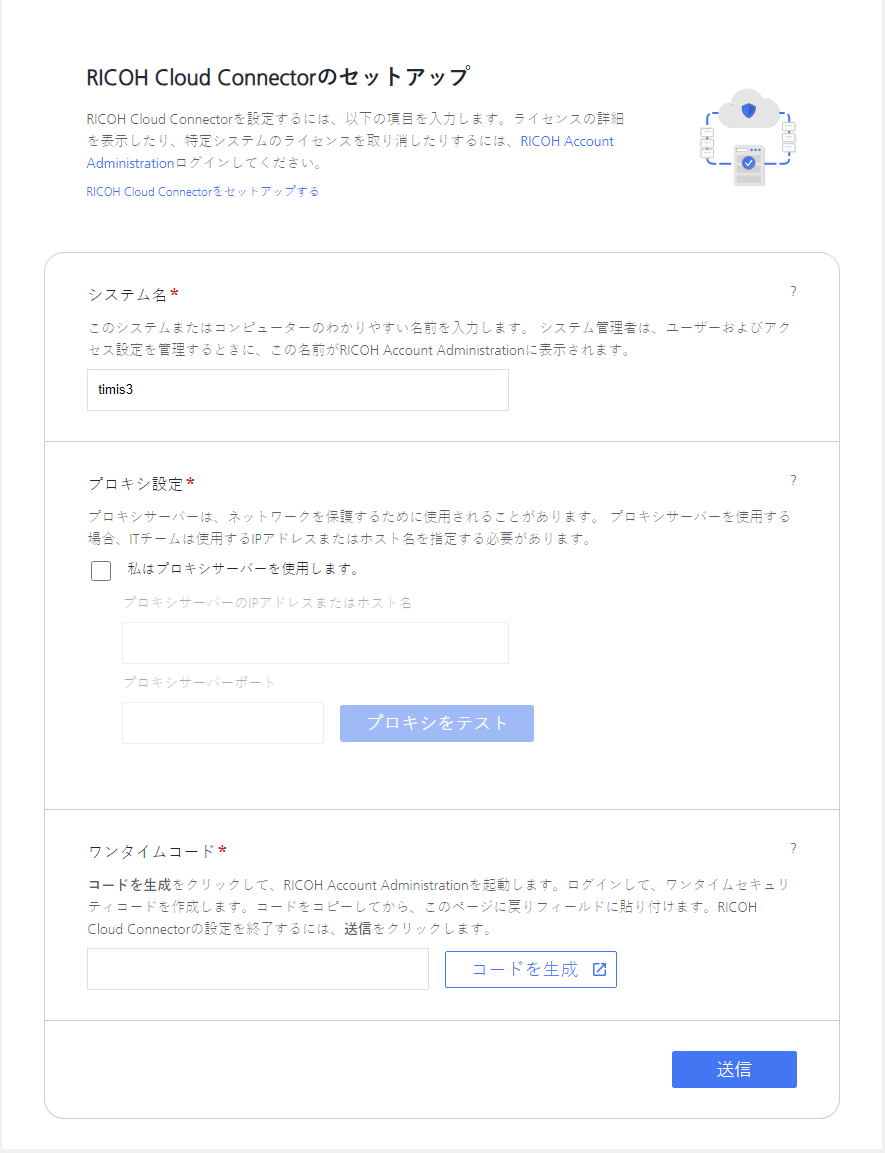
- システム名プロパティーには、オペレーティングシステムで設定されているシステム名が自動的に入力されます。認識しやすい、覚えやすい名前に更新することができます。
- 会社でプロキシサーバーを使用している場合は、使用する正しいIPアドレスまたはホスト名とポート番号をIT部門にお問い合わせください。オプション私はプロキシサーバーを使用します。を選択し、 プロキシ設定フィールドに正しい値を入力します。
- プロキシをテストをクリックします。プロキシ設定が検証されていない場合は、IT部門に確認し、正しい値を入力し、再試行してください。
- コードを生成をクリックします。
Account Administrationにログインしていない場合は、ログインダイアログが表示されます。Account Administrationにログインします。
- コードをコピーして、RICOH Cloud Connectorに戻り、 ワンタイムコードフィールドにコードを貼り付けます。
- 送信をクリックします。
- ブラウザーのタブまたはウィンドウを閉じて、RICOH Cloud Connectorのセットアップを終了します。


1.6.3.1 システム名
デフォルトでは、この値は、オペレーティングシステムで割り当てられたこのシステムの名前です。認識しやすい名前に変更することができます。RICOH Account Administrationは、この名前を コネクタータブの登録コネクターの表に表示します。
1.6.3.2 プロキシ設定
会社でプロキシサーバーを使用している場合は、使用する正しいIPアドレスまたはホスト名とポート番号をIT部門にお問い合わせください。
1.6.3.3 ワンタイムコード
RICOH Account Administrationにログインするためには、RICOH TotalFlow CloudユーザーIDが必要です。
1.6.4 RICOH Cloud Connectorをアンインストールする
- RICOH Cloud Connectorをインストールしたコンピューターに管理者としてログインします。
- Windowsの検索ボタンをクリックし、アプリと機能ページを検索します。
- RICOH Cloud Connectorアプリケーション名を探してクリックします。
- アンインストールをクリックします
- アンインストールをもう一度クリックして、アプリケーションとその関連情報がアンインストールされることを確認します。RICOH Cloud Connectorのアンインストールページが表示されます。

- 情報を確認し、RICOH Cloud Connectorのアンインストールに同意し、希望します。設定によっては、アンインストール後に再起動する場合があります。を選択します。
- アンインストールをクリックします。
- RICOH Account Administrationにログインし、アンインストールされたCloud Connectorが コネクターのテーブルに表示されていないことを確認します。自動的に削除されなかった場合は、手動で削除できます。
1.6.5 トラブルシューティング
1.6.5.1 よくある問題
1.6.5.1.1 RICOH Cloud Connectorをインストールできない
インストールページが開かない理由として考えられる原因は次のとおりです。
- 管理者としてログインしていない。
管理者権限を持つユーザーでログインし、再試行してください。
- Linuxの場合、インストールファイルが実行ファイルとして定義されていない。
お使いのLinuxのバージョンの指示に従って、ファイルを実行可能にしてください。
- 広告ブロックによって、RICOH Cloud Connectorのインストールが新しいブラウザーウィンドウで開かない。
ブラウザーのポップアップブロック設定を見つけて、ページを開くことを許可してください。
- ウイルス対策ソフトウェアがインストーラーの実行をブロックしている。
ウィルス対策プログラム内で実行を許可してください。
- サブスクリプションがサポートするクラウドコネクターの最大数に達した。
RICOH Account Administrationにログインし、切断されたクラウドコネクターを コネクターテーブルから削除します。または、リコー営業担当者までお問い合わせのうえ、サブスクリプションをアップグレードしてください。
上記のいずれにも当てはまらない場合は、コマンドライン手順でRICOH Cloud Connectorをインストールしてください。
- インストールファイルをダウンロードしたコンピューターに管理者権限のあるユーザーでログインします。
- 管理者として実行オプションでコマンドプロンプトを開き、RICOH Cloud Connector実行ファイルを探します。
重要: ファイルを実行する権限があることを確認します。Linuxの場合は、ファイルが実行可能であることを確認してください。そうでない場合は、Linuxのバージョンに応じた手順で実行可能にしてください。
- 以下のインストールコマンドを入力します。
rccInstallerFileName --install
- Enterキーを押します。
1.6.5.1.2 RICOH Cloud ConnectorをインストールしたときにEdgeが起動しない
Microsoft Edgeが既定のブラウザーで、組み込みの管理者アカウントを使用している場合、RICOH Cloud Connectorをインストールしてもブラウザーは自動的に開きません。
これが発生した場合、別のユーザーアカウントの資格情報でサインインするか、デフォルトのブラウザーをChromeやFirefoxなど別のブラウザーに変更することができます。その後、RICOH Cloud Connectorのインストーラーを再起動します。
1.6.5.1.3 Cloud Connectorエラー:署名が最新ではありません
1.6.5.2 RICOH Cloud Connectorログのダウンロード
- ウェブブラウザーのウィンドウを開きます。
- アドレスバーのRICOH Cloud ConnectorのセットアップページにURL:
http://server_address:port_number/licenseを入力します。ここで、server_addressは、RICOH Cloud ConnectorがインストールされているコンピューターのIPアドレスまたはホスト名です。port_numberはアプリケーションポートです。
RICOH Cloud Connectorがインストールされているコンピューターで、デフォルトのポートを使用している場合は、http://localhost:15180/licenseに進みます。 - バナーのヘルプアイコン()をクリックし、 ログをダウンロードを選択します。
- ログパッケージをシステムに保存します。ファイルの保存方法はWebブラウザー設定によって異なります。
ログはZIP形式で保存され、生成されるパッケージの名前は「
RCC_logs_yyyy-mm-ddThh_mm_ss.zip」です。yyyy-mm-ddとhh_mm_ssは、ログが収集された日時を表します。